
Índice · 23 capítulos
- 00Glosario de términos de audio habituales
- 01Instalación y primera reproducción
- 02Conocer la interfaz y la configuración
- 03Búsqueda y gestión de la biblioteca musical
- 04Cola de reproducción y listas personales
- 05Comprender el paso directo bit-perfect
- 06Frecuencia de muestreo PCM y las tres directrices
- 07Ejemplos prácticos de configuración PCM
- 08Filtrado, dither y protecciones
- 09Configuración de SDM y salida DSD
- 10Reproducción de archivos DSD y selección de transporte
- 11Dispositivos de salida, búfer y GPU
- 12EQ y preajustes para auriculares
- 13Calibración acústica y corrección de sala
- 14Reproduciendo ahora, letras y análisis de audio
- 15Metadatos y organización de información por IA
- 16Escritura de etiquetas, portadas y copias de seguridad
- 17Música en red, entradas y captura
- 18Sin sonido y reproducción entrecortada
- 19Registros, diagnósticos e informe de incidencias
- 20Actualización, copias de seguridad y dudas de interfaz
- AAtajos de teclado y formatos admitidos
- BArchivos de datos y canales de soporte
| ¿Qué desea hacer? | Por dónde empezar |
|---|---|
| Escuchar música cuanto antes | Capítulo 1: Instalación y primera reproducción |
| Preservar las muestras originales sin alteración | Capítulo 5: Comprender el paso directo bit-perfect |
| Elegir sobremuestreo y frecuencia de muestreo | Capítulos 6–8: PCM y filtrado |
| Reproducir o emitir DSD | Capítulos 9–10: SDM y fuentes DSD |
| Ajustar el sonido para auriculares o sala | Capítulos 12–13: EQ y calibración de sonido |
| Buscar pistas y organizar la colección | Capítulo 3: Búsqueda y gestión de la biblioteca musical |
| Sin sonido o reproducción entrecortada | Capítulo 18: Sin sonido y reproducción entrecortada |
Glosario de términos de audio habituales
| Término | Explicación sencilla |
|---|---|
| PCM | Formato habitual de representación de audio digital. Archivos como WAV o FLAC se reproducen normalmente a través de esta ruta tras su decodificación. |
| Frecuencia de muestreo | Número de muestras de sonido registradas por segundo. 44.1 kHz equivale a 44 100 muestras por segundo. |
| Profundidad de bits | Número de bits utilizados para representar cada muestra. Aumentar la profundidad de bits de salida no recupera información inexistente en el archivo de origen. |
| DSD y SDM | DSD es audio de 1 bit a frecuencias muy elevadas; SDM es el modulador que convierte el audio en dicho flujo de bits. |
| Backend | Canal mediante el cual el programa entrega el audio al dispositivo físico, como WASAPI o ASIO. |
| DoP y Native | Dos métodos para transportar DSD. DoP lo empaqueta bajo formato PCM y Native lo transmite por canales ASIO nativos. |
| DSP | Procesamiento de señal digital, que comprende sobremuestreo, volumen, ecualización, convolución, etc. |
Aumentar la frecuencia de muestreo, el orden o la longitud del filtro no garantiza un mejor sonido. Asegúrese primero de que su dispositivo lo admita y funcione con estabilidad antes de evaluar sus preferencias personales.
Instalación y primera reproducción
Preparación de la versión oficial
Descargue el archivo win64 ZIP completo, descomprímalo y haga doble clic en RLPlayer.exe. Conserve en el mismo directorio todas las bibliotecas de ejecución, WebView2Runtime, decodificadores, carpetas data y tools; no copie únicamente el archivo EXE.
La versión oficial incluye el entorno de interfaz de usuario, decodificadores FFmpeg y las bibliotecas necesarias de GPU; no requiere instalar ROCm, paquetes de códecs adicionales ni herramientas de desarrollo. Su sistema requiere controladores de tarjeta gráfica y sonido operativos; para usar ASIO se precisa el controlador ASIO facilitado por el fabricante del DAC.
Se recomienda ubicar el programa en una carpeta estándar con permisos de escritura, como una unidad no perteneciente al sistema. La configuración y las cachés se guardan junto al ejecutable; evite colocarlo directamente en Program Files donde se requieren permisos de administrador.
Pasos para la primera reproducción
- Inicie RLPlayer.exe y añada carpetas de música siguiendo las instrucciones en pantalla; también puede añadirlas en «Ajustes → Avanzado → Biblioteca local».
- Abra «Ajustes → Salida» y elija el DAC, tarjeta de sonido o altavoces conectados. No confíe en el «Dispositivo predeterminado» para deducir el destino del audio.
- Seleccione salida PCM. Para coexistir con los demás sonidos del sistema elija WASAPI compartido; para conexión directa sin interferencias seleccione WASAPI exclusivo o el controlador ASIO adecuado.
- En «Ajustes → PCM» mantenga «Frecuencia de origen (directo)» y «Prioridad a la misma familia (por defecto)» y pulse «Guardar ajustes».
- Baje previamente el volumen físico de su amplificador, previo de auriculares o monitores activos; abra un álbum en la vista de biblioteca e inicie la reproducción. Suba gradualmente el volumen hasta un nivel confortable.
- Compruebe en la barra inferior el progreso, las especificaciones de salida reales y el estado. Si desea conocer el procesamiento detallado, abra la cadena de señal.
Cómo comprobar que el inicio ha sido correcto
La biblioteca se visualiza con normalidad; el dispositivo de destino figura en la lista; al reproducir, la barra de progreso avanza sin avisos de error. El escaneo inicial de bibliotecas extensas o la descarga de metadatos en línea pueden requerir tiempo, permitiendo navegar entretanto.
Durante la reproducción en modo exclusivo, otras aplicaciones podrían no tener acceso al mismo dispositivo. El botón × superior solo minimiza a la bandeja del sistema; para salir por completo haga clic derecho en el icono de la bandeja → Salir.
Conocer la interfaz y la configuración
| Sección | Modo de uso |
|---|---|
| Navegación lateral | Álbumes, Artistas, Pistas, Carpetas y Streaming permiten explorar música; Cola de reproducción, Reproducido recientemente, Favoritos y Mis listas organizan la escucha. |
| Búsqueda superior | Búsqueda por álbum, artista o título de canción. Pulse Ctrl+F para enfocar directamente el cuadro de búsqueda. |
| Área central de contenido | Muestra el detalle del álbum, la lista de temas, los paneles de configuración o la pantalla de reproducción actual. |
| Barra inferior de control | Reproducir/Pausar, Anterior/Siguiente, Detener, progreso, volumen, modo de reproducción y estado en curso. Haga clic en la carátula para abrir la vista de pista. |
| Panel lateral derecho | Permite ver la cola de reproducción o las letras; puede plegarse para ampliar el área de contenido principal. |
| Cadena de señal | Muestra el formato de origen, la salida real, las etapas de procesamiento aplicadas y el estado bit-perfect. Se abre rápidamente con la tecla i. |
Funciones de cada pestaña de configuración
| Pestaña | Finalidad |
|---|---|
| Entrada / Salida | Entrada para captura de audio; Salida para backend de reproducción, dispositivo, canales, búfer y gestión de sonoridad. |
| PCM/SDM | PCM gestiona frecuencia de salida, profundidad de bits y sobremuestreo; SDM gestiona tasa DSD, encapsulado y modulación. |
| Avanzado | Tema, idioma, aceleración por GPU, directorios de la biblioteca local e interruptor del análisis de audio. |
| EQ / Calibración acústica | EQ para ecualización manual y preajustes de auriculares; Calibración para mediciones, calibración de micrófono y archivos de corrección externos. |
| Metadatos / Streaming | Completado de metadatos y conexión con IA; servidores de música en red y transmisión por UPnP. |
| Diagnóstico / Acerca de y Actualizaciones | Envío de informes de fallos, vista previa de diagnósticos; consulta de versión y comprobación de actualizaciones. |
La mayoría de los ajustes surten efecto en la siguiente pista tras pulsar «Guardar ajustes». Las modificaciones en el PEQ se aplican en tiempo real y se guardan automáticamente; cambios inmediatos como el idioma siguen las indicaciones de la página.
Búsqueda y gestión de la biblioteca musical
Álbumes y Artistas
La vista de Álbumes permite explorar carátulas. Al pulsar en una portada se accede al detalle para «Reproducir todo» o «Añadir a la cola». «Añadir a la cola» incorpora las canciones al final de la lista activa sin interrumpir la reproducción en curso.
La vista de Artistas agrupa álbumes y temas por intérprete o banda. Portadas, fotos de artistas y biografías en línea se cargan de forma progresiva; la ausencia temporal de una imagen no impide reproducir las pistas.
Pistas y Carpetas
La vista de Pistas facilita buscar por título, ordenar o desplegar menús contextuales. El botón «+» de cada fila añade una pista a la cola. El clic derecho permite ver detalles, añadir a la cola o acceder a la comparativa de versiones.
La vista de Carpetas permite navegar por la estructura del disco. La música recién añadida que aún no ha sido indexada puede reproducirse directamente desde sus carpetas. Los archivos CUE dividen las pistas según sus marcas temporales a partir de un archivo de audio continuo.
Añadir carpetas y reescanear
- Vaya a «Ajustes → Avanzado → Biblioteca local».
- Introduzca la ruta de sus archivos de música y pulse «Añadir directorio». Puede incorporar múltiples ubicaciones de forma independiente.
- Tras añadir o mover archivos o editar etiquetas, pulse «Reescanear todo» según proceda.
- Si no aparecen los resultados previstos, compruebe que la ruta siga existiendo, que las unidades de red estén conectadas y la validez del formato de archivo.
Favoritos y Reproducido recientemente
Utilice el botón de favorito junto a cada tema para guardarlo en «Mis favoritos». «Reproducido recientemente» permite recuperar temas escuchados hace poco; para conservar un orden de pistas de forma duradera utilice «Mis listas».
La biblioteca almacena las rutas de los archivos en disco. Al cambiar letras de unidad, mover carpetas o cambiar de ordenador, confirme que las rutas sigan siendo válidas y vuelva a añadir o reescanear los directorios. Copiar el índice no traslada los archivos de audio.
Cola de reproducción y listas personales
La cola de reproducción es una lista ordenada a través de la cual avanza la pista activa. Añadir, eliminar y ordenar operan sobre esta lista. Las listas de reproducción son colas guardadas para volver a escucharlas en cualquier momento.
| Objetivo | Acción |
|---|---|
| Añadir una sola pista | Haga clic en «+» en la fila de la pista o clic derecho → Añadir a la cola; la vista de cola también incluye «+ Añadir pistas». |
| Añadir un álbum completo | Detalle del álbum → Añadir a la cola. Si desea empezar a escucharlo inmediatamente, elija Reproducir todo. |
| Eliminar una pista | Haga clic en «×» en la fila de la cola o clic derecho → Eliminar de la cola. |
| Reordenar la lista | El menú de ordenación de la cola permite ordenar por título, artista, álbum, duración, año, invertir el orden o mezclar aleatoriamente. |
| Deshacer ordenación | Tras ordenar aparece «Deshacer ordenación»; cambios posteriores como añadir o eliminar pistas pueden inhabilitar este deshecho. |
| Vaciar cola | Haga clic en Vaciar cola y confirme. |
| Guardar para escuchar más tarde | Guarde la cola como lista con un nombre propio; podrá abrirla después desde «Mis listas» en el panel izquierdo. |
Modo de reproducción
El selector de la barra inferior alterna entre: detener al terminar, repetir álbum/lista, repetir pista y reproducción aleatoria. La reproducción aleatoria y «Mezclar cola aleatoriamente» son distintos: la primera define el comportamiento continuo y la segunda altera físicamente el orden actual de la cola.
Guardado y persistencia
La cola actual y las listas guardadas se registran en el disco local y se restauran al reiniciar. Los intervalos de pistas en archivos CUE también se conservan. Al hacer copias de seguridad de los datos de la aplicación, guarde conjuntamente la configuración de colas y listas.
Práctica recomendada: añada tres temas a la cola, ordénelos por título, deshaga la ordenación y guárdelos como lista de prueba. Compruebe que «orden de la cola» y «pista en reproducción» son dos conceptos independientes.
Comprender el paso directo bit-perfect
Bit-perfect significa que las muestras de audio no han sufrido alteración en la ruta analizada. Describe la fidelidad estricta de los datos, no una valoración subjetiva de calidad. La ecualización, la atenuación de volumen o el sobremuestreo son procesos intencionados; ver la indicación «No bit-perfect» al utilizarlos es un resultado enteramente normal.
Requisitos simultáneos para el paso directo PCM bit-perfect
- La frecuencia de muestreo real de salida coincide con la de origen. Elegir «Frecuencia de origen» solo formula una petición; la tasa final depende de la admitida por el dispositivo.
- El volumen de software está a 0 dB; no existen ganancias activas de canal, retardos, mezclas, enrutamientos ni sonoridad compensada.
- Dither / conformación de ruido configurado en none y ReplayGain desactivado; sin EQ, IR, corrección acústica automática ni preatenuación en curso.
- La profundidad de bits de salida no es inferior a la profundidad efectiva del origen. Rellenar muestras de 16 bits con ceros hasta 24 bits no degrada la precisión; reducir de 24 bits a 16 bits altera los datos.
- Utilizar una ruta con acceso directo al hardware. WASAPI compartido pasa por el mezclador del sistema y no garantiza la integridad bit-perfect.
Uso del botón de paso directo rápido
En «Ajustes → Salida → Cambiar a paso directo bit-perfect» se ajustan los parámetros implicados. Si el volumen difiere de 0 dB, la aplicación solicitará confirmación para fijarlo en 0 dB. Cero dB implica suprimir la atenuación por software, pudiendo incrementar notablemente el volumen; atenúe antes el volumen del hardware. Si rechaza el ajuste de volumen, las demás opciones se aplicarán pero no se alcanzará el paso directo bit-perfect.
Compruebe siempre el estado y su justificación
El distintivo inferior y la cadena de señal diferencian entre paso directo bit-perfect, procesado, DSD directo, fuente con pérdidas o estado pendiente de confirmación. La cadena explicita además las causas: remuestreo, volumen, dither, preatenuación, EQ, etc. Que los formatos de origen y salida coincidan no basta por sí solo para probar que las muestras no han cambiado.
Archivos como MP3 o AAC perdieron información durante la compresión. Ninguna etapa posterior, por transparente que sea, puede restituirlos a su estado original sin pérdidas.
El paso directo DSD a la misma tasa en DirectSDM requiere comprobar las condiciones DSD. La conversión PCM a DSD o la remodulación DSD transforman el flujo de bits y no constituyen paso directo de muestras originales.
Frecuencia de muestreo PCM y las tres directrices
Distinguir las dos familias de muestreo
La familia habitual de 44.1 kHz comprende 44.1, 88.2, 176.4, 352.8 y 705.6 kHz; la de 48 kHz abarca 48, 96, 192, 384 y 768 kHz. De 44.1 a 176.4 kHz es de la misma familia; de 44.1 a 192 kHz es entre familias. Siempre que la frecuencia cambie, incluso dentro de la misma familia, existe remuestreo.
| Directriz | Selección automática | Al forzar manualmente otra familia |
|---|---|---|
| Prioridad a la misma familia (por defecto) | Selecciona únicamente frecuencias de la misma familia del archivo; si no hay modos utilizables, indica la causa. | Permite destinos explícitos si el hardware los admite; muestra el remuestreo real aplicado. |
| Misma familia estricta | Admite exclusivamente la misma familia; rechaza la petición si no puede cumplirse. | Rechaza la petición. Un destino manual no puede eludir la restricción. |
| Remuestreo compatible | Prioriza la misma familia; si no hay modos disponibles, recurre automáticamente a otra familia. | Aplica el destino tras validar las capacidades del equipo; la conversión se indica con total transparencia. |
Cómo elegir la frecuencia de muestreo de salida
| Opción | Significado |
|---|---|
| Frecuencia de origen (paso directo) | Mantiene la tasa de origen siempre que lo permitan el dispositivo y la directriz de familia activa. No constituye por sí sola una garantía de transmisión bit-perfect. |
| Automático (máxima según directriz de familia) | Selecciona el modo más elevado admitido por el dispositivo dentro de los límites de la directriz de familia. |
| Seguir al sistema | Toma la frecuencia del mezclador del sistema como referencia, sujeta a la directriz de familia y a la validación de salida real. |
| Destino numérico explícito | Por ejemplo 176400 o 192000 Hz. Supone una indicación manual expresa que no se conmutará silenciosamente si el hardware no la soporta. |
En modo compartido, Windows puede fijar de forma invariable la tasa del mezclador. El programa validará dicha frecuencia efectiva; si contradice la directriz activa, podrá denegar la reproducción. En tal situación, elija un modo exclusivo adecuado o cambie expresamente a remuestreo compatible, en lugar de atribuir la falta de sonido a un archivo defectuoso.
Ejemplos prácticos de configuración PCM
Ubicación: Ajustes → PCM. La siguiente imagen corresponde a una ventana real compilada desde el paquete oficial 3.0.9, como referencia del estado por defecto de PCM y la disposición de controles. Las instrucciones operativas de este texto corresponden a la versión 3.0.10; esta figura no muestra la nueva implementación SDM.
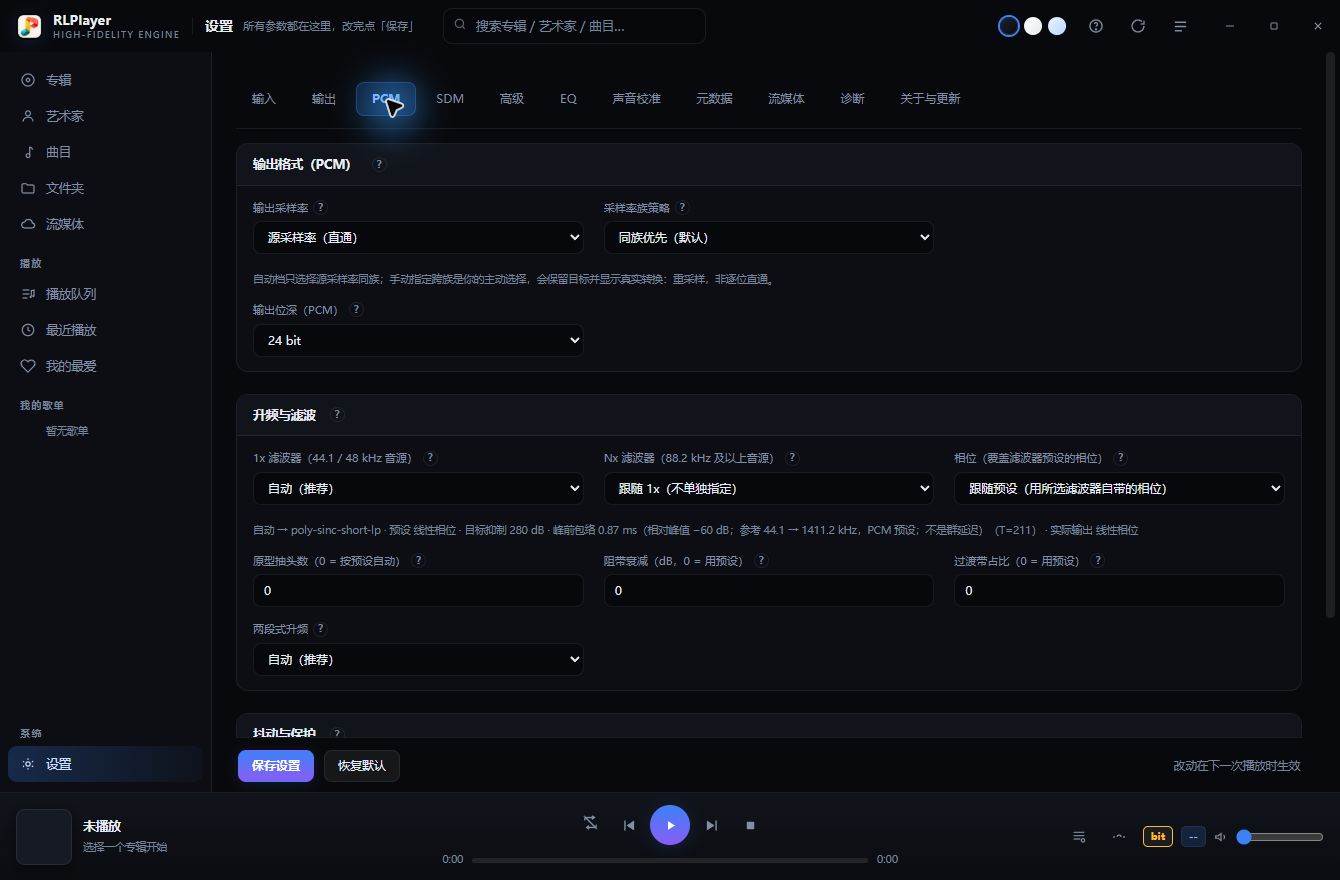
Fig. 1 · RLPlayer 3.0.9: Frecuencia de origen y prioridad a la misma familia
Tres supuestos habituales
| Supuesto | Configuración y diagnóstico |
|---|---|
| Conservar la frecuencia original de un archivo a 44.1 kHz | Frecuencia de origen + prioridad a la misma familia; el hardware debe operar a 44.1 kHz. Verifique además volumen, dither y ausencia de ecualización. |
| Elevar de 44.1 kHz a 176.4 kHz | Seleccione manualmente 176400 o use el modo automático de alta tasa con un dispositivo idóneo. Supone remuestreo en la misma familia, no transmisión bit-perfect. |
| Salida explícita a 192 kHz desde 44.1 kHz | La prioridad a la misma familia admite esta elección manual; la directriz estricta la rechazará. Si el hardware no admite 192 kHz, elija un destino compatible. |
Ante la duda, modifique un único parámetro por vez. Guarde, detenga e inicie de nuevo la reproducción, comprobando en la cadena de señal la frecuencia de origen y la salida real. Restaurar los valores predeterminados restablece «Frecuencia de origen» y «Prioridad a la misma familia», reinicializando asimismo otros apartados; anote sus ajustes antes de restaurar.
Filtrado, dither y protecciones
Los modos 1x y Nx se clasifican según el archivo de origen
1x se aplica a fuentes de 44.1 / 48 kHz; Nx a fuentes de 88.2 kHz o superiores. En Nx, «Seguir a 1x» evita especificar un filtro independiente. Seleccionar una tasa de salida muy alta no fuerza necesariamente el uso de Nx. Al conservar la frecuencia de origen sin etapas que requieran remuestreo, la selección de un filtro no implica que este intervenga forzosamente.
Comience con las opciones automáticas y los preajustes recomendados
Si no tiene claro por dónde empezar, utilice «Automático (recomendado)» y fase «Según preajuste». El sobremuestreo predeterminado seleccionará el preajuste más adecuado. Los filtros largos demandan mayor capacidad de cálculo y tiempo de espera; los filtros cortos son idóneos para confirmar inicialmente la estabilidad de la reproducción y del equipo.
| Parámetro | Función y recomendaciones de uso |
|---|---|
| Fase lineal | Mismo retardo en todas las frecuencias; su respuesta impulsional puede presentar rizado tanto antes como después del pico. |
| Fase mínima | Energía concentrada al inicio y menor rizado prepico; la relación de fase entre frecuencias varía. |
| Fase intermedia | Combina características de fase lineal y fase mínima. |
| Taps prototipo | Longitud del filtro. Cero indica automático según el preajuste; valores mayores aumentan el cómputo sin garantizar una preferencia auditiva superior. |
| Atenuación en banda eliminada y banda de transición | Controlan el rechazo fuera de banda y los límites del filtro; cero adopta el preajuste. Son parámetros de diseño cuya respuesta real depende de la longitud y la frecuencia de muestreo. |
| Sobremuestreo en dos etapas | Selección automática según el preajuste o la ruta; forzar encendido/apagado anula el automatismo. Se recomienda mantenerlo en automático. |
Dither y protección contra picos de sobremuestreo
El dither es una señal aleatoria diminuta añadida durante la cuantificación para reducir la distorsión correlacionada; la conformación de ruido traslada parte del ruido de cuantificación a zonas menos perceptibles. auto elige según la profundidad de salida; none lo desactiva. Activar el dither anula la condición bit-perfect.
La protección contra picos de sobremuestreo detecta posibles muestras que excedan la escala completa tras la interpolación, aplicando preatenuación si es preciso. La presencia de preatenuación demuestra que la protección está operando; la cadena de señal explicita la causa. No sacrifique la protección contra sobrecargas solo por mantener el distintivo bit-perfect.
Al forzar manualmente fase, longitud o banda de transición, los datos nominales del preajuste original dejan de representar fielmente el filtro resultante. Asimismo, las cifras de dB en la interfaz no reflejan el rango dinámico del DAC ni una calificación de calidad sonora.
Configuración de SDM y salida DSD
El modulador SDM convierte la señal en un flujo de bits de 1 bit a alta frecuencia. Solo podrá emitirse si el DAC, el controlador y el modo de transporte admiten la tasa DSD elegida. Que figure DSD1024 en la lista no significa que su hardware pueda recibirlo.
- En «Ajustes → Salida» elija dispositivo y backend, y fije el modo de salida en DSD.
- Acceda a «Ajustes → SDM» para seleccionar la tasa de bits y el encapsulado. Conviene comenzar por los modos más bajos verificados en su equipo.
- Para fuentes PCM convertidas a DSD utilice DoP; para fuentes DSD en modo Native confirme previamente la compatibilidad ASIO.
- Conserve los parámetros predeterminados de filtro y modulación, guarde y reproduzca de nuevo; compruebe en la cadena de señal el encapsulado efectivo, la tasa real y los avisos de protección.
| Elemento | Significado |
|---|---|
| Oversampling 1x/Nx | Filtro de sobremuestreo propio para la salida DSD. Si se deja en blanco, sigue según lo indicado a PCM o al filtro 1x superior. |
| Tasa de bits objetivo | Modos habituales DSD64 / 128 / 256 / 512 / 1024, con requerimientos de cálculo y exigencias de hardware progresivamente superiores. |
| DoP | Empaqueta el flujo DSD dentro de una portadora PCM. DSD64 requiere una portadora de 176.4 kHz; DSD128 precisa 352.8 kHz; modos más altos imponen requisitos mayores. |
| Native | Transmisión mediante canales ASIO DSD nativos. El controlador debe admitirlo; WASAPI compartido no soporta DSD ni DoP. |
| Familia y orden del modulador | Modifican el compromiso entre conformación de ruido y estabilidad. El valor solicitado y el valor efectivo protegido pueden discrepar. |
| Frecuencia de corte y dither | Inciden en la distribución del ruido y los tonos en vacío (idle tones). Sin necesidades específicas, conserve los valores por defecto. |
Protecciones activas y alcance de salida
- La salida a 1 bit de Chebyshev opera con protección en orden 5; solicitar orden 7 no implica que se emita efectivamente en orden 7.
- En rutas no-EC de DSD estándar y AHM, a frecuencias de 45.1584 MHz o 49.152 MHz con corte por defecto en 100 kHz, solicitar orden 7 operará efectivamente en orden 7 sin forzar reducción a orden 5. Otras frecuencias de corte y parámetros siguen bajo supervisión de los guardianes de estabilidad; no extrapole este comportamiento a cualquier configuración.
- La modulación por software de AHM en ajuste de 8 bits emplea exactamente 256 niveles de cuantificación; DoP y la salida ASIO de 1 bit de este proyecto siguen forzando dos niveles notificando el motivo. Esto no presupone soporte para salida hardware multinivel.
Tome como referencia el orden, la tasa y el procesamiento reales mostrados en la cadena de señal. Una reducción protectora no es un fallo de guardado en la interfaz; la capacidad del hardware para recibir la tasa DSD en tiempo real debe verificarse por separado.
Reproducción de archivos DSD y selección de transporte
Tres rutas disponibles
| Su objetivo | Selección y comportamiento |
|---|---|
| Reproducir DSF / DFF en equipos convencionales | Salida PCM: decodifica previamente DSD a PCM y reproduce según los ajustes PCM. Implica conversión, no es paso directo DSD. |
| DAC compatible con DoP conservando el código DSD nativo | Active DirectSDM con tasa idéntica entre destino y origen, a 0 dB y sin EQ, convolución ni mezcla de canales. Cumplidas las condiciones, elude PCM y modulación. |
| DAC y controlador ASIO compatibles con Native | Seleccione ASIO + DSD + Native. El origen debe ser DSF / DFF y cumplir las restricciones de procesado por software. |
Actualmente el modo Native se aplica a la salida ASIO de archivos DSF / DFF. Si origen y destino comparten tasa, se alcanza el paso directo bit-perfect; las conversiones por múltiplos enteros de la misma familia requieren remodulación y dejan de ser idénticas bit a bit. Para fuentes PCM que requieran salida DSD elija la ruta DoP.
La conversión DSD a DSD solo admite multiplicadores enteros compatibles de la misma familia; solicitudes entre familias, fraccionarias o no normalizadas se rechazan expresamente.
Si DirectSDM no activa el paso directo
Verifique que las tasas de bits DSD de origen y destino coincidan, que el volumen de software esté en 0 dB y que no existan EQ, IR, corrección de sala, igualación de sonoridad ni retoques de canal. De no cumplirse las condiciones, conmutará a la ruta convencional informando del motivo; la ruta convencional puede requerir decodificación y remodulación.
Si no puede utilizarse el modo Native
Confirme que la lista de dispositivos apunte al controlador ASIO correcto y compruebe el soporte real de DSD en dicho controlador. Si este rechaza DSD nativo, el programa puede intentar recurrir a DoP, lo que exige que el DAC admita la portadora pertinente. Ante rechazos directos por validación de parámetros, resuelva los requisitos indicados en el error.
Opciones para la conversión de DSD a PCM
El «Diezmador de fuentes DSD» comprende filtros FIR, IIR y CIC; los modos narrow, wide y XFi en Conversion definen el ancho de banda conservado. Estas opciones aplican a DSD→PCM; cuando DirectSDM opera en paso directo con éxito, no se recorre esta cadena PCM.
El extremo receptor debe identificar DoP inequívocamente como DSD. No escuche una portadora DoP como PCM ordinario; un receptor incompatible podría reproducirla como ruido intenso. En paso directo DSD a idéntica tasa, controle el volumen de forma segura desde el DAC, previo o amplificador.
Dispositivos de salida, búfer y GPU
Cómo elegir entre WASAPI y ASIO
| Modo | Casos de uso y restricciones |
|---|---|
| WASAPI exclusivo | Permite al reproductor adueñarse en exclusiva del dispositivo final. Idóneo para paso directo y reproducción de alta fidelidad; durante la reproducción los sonidos del sistema por el mismo equipo pueden quedar silenciados. |
| WASAPI compartido | Permite convivir con navegadores, llamadas y sonido del sistema. El formato final depende del mezclador de Windows; no garantiza transmisión bit-perfect ni soporta DoP/DSD. |
| ASIO | Canal profesional facilitado por el controlador del fabricante. Compruebe el nombre del controlador y sus prestaciones; DSD nativo requiere soporte expreso. |
| Null output | Ejecuta el procesamiento digital sin verter sonido a ningún dispositivo. Útil para inspeccionar configuraciones en silencio, pero no demuestra que el hardware emita sonido real. |
Búfer, canales y niveles
A menor tamaño de búfer, menor latencia de respuesta pero mayor riesgo de cortes (underrun). Para uso cotidiano comience con los 100 ms predeterminados; ante chasquidos o cortes pruebe con 200 ms y observe si mejoran las métricas. Si el hardware no ofrece suficiente ancho de banda, incrementar el búfer no solucionará el problema.
El número de canales debe corresponderse con el archivo, el controlador y el conexionado físico. Forzar estéreo o multicanal puede inducir remezcla de canales; pequeños ajustes de volumen por canal alteran asimismo las muestras. El fundido de volumen atenúa transitorios bruscos al conmutar pistas, pero no garantiza la eliminación de cualquier chasquido.
Ubicación e interpretación del estado de la GPU
Ubicación: Ajustes → Avanzado → GPU. Opciones: Automático, AMD, NVIDIA o Desactivado. El conmutador de GPU para convolución IR reside en la vista de calibración de sonido. Las bibliotecas de ejecución se suministran con el paquete completo; la disponibilidad real de la GPU y del controlador depende de su equipo.
Tener una GPU disponible no implica que la pista actual la esté utilizando. El nodo verde de procesamiento en la cadena de señal indica que esa etapa concreta está siendo procesada por la GPU; si no se requiere sobremuestreo ni convolución, es normal que permanezca inactivo. Ante fallos de backend o incapacidad de ejecución, el sistema recurre automáticamente a la CPU.
Si frecuencias elevadas y filtros largos provocan inestabilidad, reduzca la tasa de destino o escoja un preajuste más corto. Las etapas acelerables por GPU están acotadas y no garantizan reproducción en tiempo real para cualquier configuración extrema.
EQ y preajustes para auriculares
La ecualización modifica deliberadamente el balance tonal, por ejemplo para atenuar resonancias graves o refinar el perfil de unos auriculares. En el PEQ de 20 bandas cada sección permite fijar frecuencia, ganancia, Q y tipología; valores de Q más elevados estrechan el rango de acción.
Comprenda el significado del modo Bypass
Marcar «Bypass» excluye el conjunto del PEQ del cómputo. Desmarcarlo lo activa, pero con las 20 bandas y el previo a 0 dB de fábrica no se produce alteración del sonido. La cadena de señal dictamina según el procesamiento efectivo real; no asuma sin más que marcarlo implica modificar las muestras.
Procedimiento de ajuste manual
- Comience con ajustes moderados en una sola banda; evite realces drásticos simultáneos en múltiples frecuencias.
- Arrastre horizontalmente un nodo para modificar la frecuencia y verticalmente para la ganancia; mantenga Shift + arrastre o use la rueda del ratón para ajustar la Q. Doble clic en el nodo para restablecerlo.
- Introduzca valores numéricos exactos directamente en la tabla si lo precisa. Seleccione una fila y use las teclas de flecha para ajuste fino (Shift para paso rápido).
- Tras realzar bandas pulse «Preatenuación automática (anti-clipping)» para reservar margen de cresta; compruebe después el volumen general.
- Las modificaciones se aplican al instante y se guardan solas; cuando esté satisfecho puede guardarlas como preajuste. Al comparar, use el modo Bypass y preste atención a las diferencias de sonoridad.
EQ de auriculares y OPRA
En «Ajustes → EQ → EQ de auriculares» busque el modelo exacto de sus auriculares, elija el autor y la curva objetivo, y aplíquela según las indicaciones. Modelos con nombres parecidos, generaciones distintas o almohadillas diferentes no deben considerarse idénticos.
El gráfico de la curva objetivo ilustra la tendencia acústica general, no la respuesta real medida en su ejemplar concreto. Los perfiles de la base de datos proporcionan un punto de partida; el sellado ergonómico, las diferencias individuales y el gusto personal pueden requerir pequeños ajustes.
Una ecualización activa altera las muestras de audio y anula la condición bit-perfect. Al comparar curvas iguale primero la sonoridad aparente para no confundir «más volumen» con «mejor sonido».
Calibración acústica y corrección de sala
La calibración de sonido compensa desviaciones de su cadena acústica mediante mediciones o archivos correctores externos. El ajuste manual de auriculares reside en la vista EQ; micrófono, mediciones de sala, perfiles REW/AutoEq e IRs se gestionan en «Ajustes → Calibración acústica».
Preparar la calibración de micrófono
Si su micrófono de medición dispone de archivo de calibración de fábrica, importe el archivo TXT o CSV correspondiente. Es posible medir sin calibración, pero el resultado incluirá las irregularidades propias del micrófono. Este archivo solo influye en la medición y en la generación de filtros, no añade una ecualización permanente a su música.
Cómo realizar la medición acústica de sala
- Ubique el micrófono en el punto de escucha habitual; elija la entrada adecuada, la salida de altavoces y la configuración de canales. Mantenga el entorno en silencio durante el ensayo.
- Abra «Corrección de sala → Iniciar asistente», seleccione la disposición de canales, coloque el micrófono y siga los pasos indicados.
- Confirme dispositivo, duración y nivel del tono de prueba. El barrido de frecuencias (sweep) emitirá sonido real, por defecto a -20 dBFS; tras verificar la seguridad acústica de su entorno, marque la casilla de confirmación informada e inicie el proceso.
- Evite reproducir otra música o sonidos de notificación durante el barrido; si necesita interrumpirlo, utilice el botón de cancelación del asistente.
- Al finalizar examine el control de calidad y genere el paquete de corrección para esa disposición de altavoces. Al reanudar la reproducción, compruebe en la cadena de señal que el filtro se haya aplicado.
Aplicación automática y archivos externos
La aplicación automática de corrección está activa por defecto y solo se vincula cuando existe un perfil que coincida exactamente con la configuración de salida en curso. Si midió en 2.0 y reproduce en 5.1, no forzará la corrección estéreo. Al especificar manualmente un archivo IR prevalecerá dicho archivo.
El campo «Archivo PEQ paramétrico» admite texto con líneas Filter exportadas desde REW o AutoEq; «Respuesta impulsional IR» acepta archivos WAV. Son métodos de corrección diferentes que pueden dejarse en blanco de forma independiente. Evite superponer múltiples correcciones sin criterio para no duplicar compensaciones.
La corrección de sala requiere hardware adecuado, ubicación cuidada y mediciones rigurosas para ser eficaz. Que el software concluya el cálculo no garantiza un comportamiento acústico perfecto en la habitación; los filtros aplicados alteran las muestras y anulan el paso directo bit-perfect.
Reproduciendo ahora, letras y análisis de audio
Vista de pista (Reproduciendo ahora)
Haga clic en la carátula inferior para abrir la pantalla de reproducción y consultar formato, letras, metadatos y análisis de la pista en curso. El formato de origen es el nativo del archivo; el de salida es el emitido tras el procesamiento: deben evaluarse por separado.
La información por IA se carga en segundo plano: la carátula y los datos básicos del tema aparecen primero, incorporándose la información contextual a continuación. Ver «Organizando» no significa que la reproducción de audio esté detenida esperando a la IA.
Letras sincronizadas
Las letras pueden consultarse en el panel lateral derecho o en la vista de pista. Aquellas con marcas temporales siguen la posición de reproducción; si se desplaza manualmente la vista, el seguimiento se suspende unos instantes antes de reanudarse. La ausencia de letra, la no localización en línea y las pistas instrumentales identificadas constituyen estados distintos. Los resultados en línea pueden diferir de versión y no garantizan exactitud universal.
Cómo interpretar los resultados del análisis
| Métrica | Utilidad diagnóstica |
|---|---|
| Dinámica y sonoridad | Evalúa rango dinámico, LUFS y otros parámetros para entender el volumen global y la compresión del máster. Distintos géneros musicales no deben juzgarse bajo una cifra idéntica. |
| Picos y clipping | Identifica indicios de que el archivo o el proceso rozan la escala completa; no dictamina el comportamiento acústico final del altavoz. |
| Profundidad efectiva en bits y ruido | Describe las características numéricas de los datos analizados, sin constituir una prueba total sobre la calidad de la grabación o del máster. |
| Indicios de falso lossless (upsampling con pérdidas) | Caídas abruptas o cortes espectrales tipo «muro de ladrillo» sirven como pistas para comprobación manual, sin que una única gráfica determine categóricamente el origen del archivo. |
Dos niveles de activación
Al desactivar el módulo general en «Ajustes → Avanzado → Análisis de audio», las tarjetas de análisis y sus accesos se ocultan. Si solo desactiva «Análisis automático al reproducir», podrá seguir analizando manualmente desde la vista de pista. Los resultados se guardan en caché; el análisis automático procesa únicamente archivos locales, omitiendo transmisiones de red, carpetas compartidas y pistas de CD.
El análisis de audio solo efectúa lecturas de archivo, sin emitir tonos de prueba. Su fin es informar sobre las propiedades del archivo, no emitir veredictos inapelables sobre la calidad musical o sonora.
Metadatos y organización de información por IA
Los metadatos engloban título, artista, álbum, año, carátula y otros datos del registro musical. Las etiquetas locales, las bases de datos públicas y la estructuración por IA proceden de fuentes distintas; las búsquedas en internet pueden asociar accidentalmente obras con títulos idénticos.
Autocompletado y enriquecimiento con IA
| Modo | Requisitos y función |
|---|---|
| Autocompletado | Consulta etiquetas e imágenes en fuentes de datos públicas habilitadas. Requiere conexión a internet, pero no consume llamadas a modelos de IA en cada consulta. |
| Enriquecimiento con IA | Utiliza el modelo seleccionado para buscar y estructurar contexto histórico y musical. Requiere una API Key válida, conexión con el servicio y saldo disponible en su cuenta. |
| Reproducción local | La decodificación y el tratamiento de audio se ejecutan íntegramente en su máquina; si el servicio de IA no responde, la música local continúa reproduciéndose sin problemas. |
Configuración de la IA
- Acceda a «Ajustes → Metadatos», active el autocompletado y el enriquecimiento por IA según desee, y despliegue las opciones avanzadas.
- Pegue su clave en la sección de DeepSeek, pulse «Guardar Key» y a continuación «Probar conexión». La interfaz solo muestra una máscara, sin desvelar la clave en texto plano.
- Pulse «Actualizar lista» para seleccionar los modelos disponibles en su cuenta. Si no se obtiene la lista, introduzca manualmente el ID del modelo siguiendo las instrucciones.
- Abra de nuevo los datos de una pista o álbum para seguir el progreso y los avisos de estado. Los contenidos repetidos aprovechan la caché local, sin necesidad de consultar nuevamente la red.
Costes y fiabilidad de la información
Las peticiones de IA pueden estar sujetas a tarificación por parte del proveedor según las condiciones de su cuenta. Los modelos de búsqueda y recopilación pueden diferir; preste atención a los avisos en pantalla y al registro de uso.
Distinga las citas, los enlaces externos y el «Conocimiento IA». Lo marcado como conocimiento interno del modelo no cuenta necesariamente con verificación en páginas externas; ante fechas de lanzamiento, autores o créditos de álbum, contraste el nombre de la obra, el listado de temas y la duración.
La organización en línea transmite a los servicios configurados los títulos o fragmentos indispensables para la búsqueda. La clave de API se guarda localmente en su equipo; no la haga pública, no incluya capturas de ella ni la comparta al transferir copias de seguridad.
Escritura de etiquetas, portadas y copias de seguridad
La reescritura modifica las etiquetas incrustadas en los archivos de audio
La reescritura de metadatos en la pestaña correspondiente graba las etiquetas y carátulas completadas directamente en los archivos de audio. Esta opción viene activa por defecto y dispone de «Previsualizar reescritura» y «Ejecutar reescritura». Aunque se realizan comprobaciones y copias de seguridad previas para proteger el audio, se aconseja mantener una copia externa antes de procesar lotes masivos.
- Utilice primero «Previsualizar reescritura» en un álbum conocido para verificar títulos, artistas, créditos y portadas.
- Ejecute la grabación solo tras validar el resultado; no asuma ciegamente datos no confirmados de la IA como etiquetas definitivas.
- Si los archivos son de solo lectura, residen en una unidad de red desconectada o carecen de permisos de escritura, resuelva antes el acceso al sistema de archivos.
- Al terminar revise los datos en la biblioteca; si fuera preciso, vuelva a escanear. Las copias de los archivos originales se conservan en la carpeta de copias de seguridad de metadatos.
Si faltan carátulas o imágenes de artista
Compruebe si el archivo incluye carátula incrustada, si la carpeta contiene imágenes habituales como cover.jpg, folder.jpg o front.jpg, y verifique el autocompletado en línea y su conexión a internet. La asignación manual de portadas es idónea para corregir álbumes puntuales; no borre todos sus datos locales para arreglar una sola imagen.
¿Qué conviene respaldar?
| Datos | Consideraciones para la copia de seguridad |
|---|---|
| Archivos de música | El índice de la biblioteca no sustituye la copia de seguridad de su música. Al reescribir etiquetas, los propios archivos de audio experimentan modificaciones. |
| Configuración y colas | Conserva ajustes, rutas de bibliotecas, cola de reproducción activa, listas creadas y favoritos. |
| Carpeta data y cachés | Contiene índices, paquetes de corrección de sala y bases de datos; respaldar la carpeta completa es el método más seguro para conservar todas las relaciones. |
| Configuración de IA y servidores | Puede contener claves API, usuarios o contraseñas. Guarde sus copias de migración bajo custodia segura y no las transmita directamente en solicitudes de asistencia. |
Al migrar de equipo, las letras de unidad, los dispositivos de audio y los controladores ASIO pueden cambiar. Verifique los dispositivos de salida y las rutas de las pistas antes de comenzar la reproducción.
Música en red, entradas y captura
Transmitir desde un servidor de música personal
En «Ajustes → Streaming» puede añadir servidores Navidrome / Subsonic o Emby. Indique la URL con http:// o https://, usuario y contraseña, guarde y pruebe la conexión. Puede registrar varios y mantener uno activo a la vez; el equipo debe tener acceso de red al servidor.
Enviar a dispositivos UPnP o DLNA
- Compruebe que el ordenador y el reproductor de red, altavoz o televisor compartan red local y que el receptor tenga activa la función de renderizador UPnP/DLNA.
- En la pestaña de streaming redescubra dispositivos, elija el destino y pulse «Transmitir pista actual». También puede acceder desde la vista de pista.
- Compruebe fase operativa, renderizador destino, estado del transporte y bytes servidos. Que el dispositivo sea detectado no implica que ya haya empezado a reproducir el flujo.
- Detenga la transmisión antes de conmutar a un dispositivo local y confirme de nuevo el punto de salida.
Actualmente se admite transmisión estándar UPnP/DLNA; se ha retirado NAA. AirPlay y protocolos propietarios de fabricantes difieren de UPnP: el distintivo AirPlay no presupone compatibilidad. Consulte la cadena de señal y el estado de transferencia para confirmar si los datos se transmiten con o sin conversión.
La declaración de capacidades UPnP y el registro de flujo ayudan a verificar las especificaciones recibidas, pero no inspeccionan volumen interno, EQ o remuestreos dentro del receptor. Ver «Sin comprobación» no autoriza a asumir una transmisión bit-perfect de extremo a extremo.
Captura de entrada y bucle de retorno (loopback)
«Ajustes → Entrada» gestiona micrófonos, entradas de línea o captura en bucle del sistema. Admite entrada WASAPI; [none] desactiva la captura. Tras fijar dispositivo, desfase de canales, búfer y duración de grabación, inicie o detenga según las opciones de pantalla.
Si deja la ruta en blanco, el archivo de grabación se generará en la ubicación por defecto. Supervise tramas capturadas, duración, pico, RMS y saturaciones/desbordamientos, revisando el archivo al concluir. La monitorización directa envía la entrada a la salida; monitorizar un micrófono junto a los altavoces puede provocar acoples acústicos: reduzca el volumen y compruebe conexiones antes de activar.
Sin sonido y reproducción entrecortada
Sin sonido: acote el problema paso a paso
- Compruebe encendido, cableado y selector de entrada del equipo; verifique que la barra inferior no esté silenciada y que los volúmenes de software y hardware no estén al mínimo.
- Confirme si la barra de reproducción avanza y si surge algún aviso de error. Null output no emite sonido físico hacia ningún dispositivo.
- Abra «Ajustes → Salida» y compruebe el dispositivo real y su backend. Al reconectar dispositivos USB, el punto final puede haber cambiado.
- Si el dispositivo está ocupado en modo exclusivo, cierre las reproducciones en otras aplicaciones o pase a modo compartido; evite abrir múltiples instancias exclusivas a la vez.
- Regrese a PCM, frecuencia de origen, profundidad soportada por el DAC y modo estéreo. Si la familia de muestreo es rechazada, fije la directriz adecuada según el Capítulo 6.
- Si tras reintentar persiste el fallo, guarde el registro y envíe un informe según el capítulo siguiente. Evite reportar escuetamente «no suena» sin aportar mensajes de error ni datos de su equipo.
Sonido entrecortado, chasquidos o velocidad incorrecta
Estos síntomas suelen provenir de rendimiento insuficiente del DAC, desbordamiento del búfer, latencias de controlador o sobrecarga computacional; no los atribuya de inmediato a recortes digitales. Aumente el búfer de 100 ms a 200 ms, reduzca la tasa de destino y use filtros más breves antes de comprobar si disminuyen los errores.
Puede desactivar temporalmente la GPU y reproducir el mismo archivo para aislar incidencias del backend. Varíe un único parámetro por prueba. Filtros muy extensos o DSD a tasas extremas pueden exceder la capacidad en tiempo real de su procesador.
La reproducción exclusiva se reinicia de repente
Si el flujo del hardware deja de responder de forma continuada, el sistema de protección conmuta a WASAPI compartido y reinicia la pista. En ese momento se pierde la garantía bit-perfect; busque eventos STARVING y FALLBACK_SHARED en el log. La tasa compartida debe satisfacer la directriz activa, notificándose si procede una nueva restricción.
Comprobaciones específicas para DSD
Confirme que el DAC admita efectivamente la tasa objetivo, la portadora DoP o el modo Native. WASAPI compartido no transporta DSD; Native exige controladores ASIO con soporte nativo. Archivos ISO o DST no equivalen a DSF estándar: ante avisos de incompatibilidad conviértalos previamente a pistas individuales compatibles.
Registros, diagnósticos e informe de incidencias
Registre las condiciones exactas del fallo
Anote formato de archivo, punto de reproducción, nombre del dispositivo, backend, modo de salida, frecuencia destino y síntoma exacto. Por ejemplo: «DAC X, WASAPI exclusivo, FLAC 44.1 kHz, destino manual 192 kHz, fallo inmediato al reproducir». En problemas de audio aclare si se restablece tras pausar, cambiar de pista o reiniciar.
Envío de informes desde la aplicación
- Acceda a «Ajustes → Diagnóstico». Elija la categoría, introduzca un título, descripción detallada y pasos de reproducción.
- Pulse «Revisar qué se enviará» para inspeccionar el diagnóstico generado y los datos introducidos.
- Tras comprobarlo pulse «Enviar informe». La aplicación adjuntará información anonimizada de versión, sistema, hardware, configuración y cola del registro.
- Compruebe el resultado. Solo la confirmación de subida exitosa acredita el envío; ante fallos de red o falta de credenciales los datos pueden guardarse en disco local, indicándose la ruta y el motivo.
- Si necesita remitir el informe manualmente, localice el archivo en la ruta indicada. No comparta archivos de configuración que contengan claves de API.
Términos habituales en los registros (logs)
| Registro | Significado |
|---|---|
| START/END | Inicio y conclusión de una reproducción. El campo error de la línea END es clave para diagnosticar fallos; finalizar en sí mismo no implica anomalía. |
| RATE_FAMILY_BLOCKED | La frecuencia de origen y el destino contradicen la directriz de familias activa; revise directriz y frecuencia. |
| EXPLICIT_REJECT/RATEPROBE_EMPTY | El modo manual no es admitido o las capacidades del hardware no se detectaron con certeza; no presuponga éxito automático. |
| DEVICE_IN_USE/DEVICE_LOST | Dispositivo ocupado por otra aplicación o punto terminal no disponible. |
| STARVING/FALLBACK_SHARED | Rendimiento insuficiente continuado y retroceso a modo compartido; examine tiempo, tasa efectiva y estado del búfer. |
| PLAY_ABORT | La reproducción fue interrumpida por una nueva orden de reproducir o parar antes de emitir una sola muestra; revise la secuencia de acciones. |
La vista previa no realiza envíos automáticos. No publique íntegramente la carpeta de configuración; la anonimización diagnóstica no le exime de verificar la privacidad de los textos y capturas que adjunte.
Actualización, copias de seguridad y dudas de interfaz
Antes y después de actualizar
«Ajustes → Acerca de y Actualizaciones» muestra la versión instalada y permite comprobar novedades. La descarga obtiene y valida las diferencias entre archivos del programa; tras completarse, reinicie la aplicación según se indique. Si la red no accede al servidor de actualización, descargue el paquete oficial completo desde fuentes fiables.
La actualización en línea renueva los archivos del programa preservando los datos de usuario. No obstante, se aconseja respaldar previamente ajustes, listas y correcciones acústicas. Al instalar paquetes completos en carpetas nuevas, conserve la anterior hasta migrar los datos y verificar rutas.
Pantalla en blanco o fallo al iniciar
Verifique que el paquete ZIP se haya extraído por completo y que WebView2Runtime y WebView2Loader.dll permanezcan intactos sin ser bloqueados por el antivirus. Descomprima de nuevo el paquete oficial en un directorio estándar con permisos de escritura, sin descargar DLLs de sitios desconocidos. El registro launcher.log ayuda a identificar en qué fase se detiene la carga.
Los ajustes se guardan pero no tienen efecto
Asegúrese de haber pulsado «Guardar ajustes», y a continuación detenga e inicie de nuevo la reproducción. Reabra los ajustes para verificar valores y consulte la cadena de señal en lugar de fiarse solo del menú desplegable. Restaurar valores por defecto borra personalizaciones: anote sus parámetros clave antes de aplicarlo.
La IA o las portadas tardan demasiado en responder
Distinga lectura de archivos locales, conectividad de red y vigencia de su cuenta. Para la IA compruebe API Key, prueba de conexión, modelo y saldo; para portadas verifique imágenes incrustadas y carátulas en la carpeta. La consulta en segundo plano y la caché no siempre actualizan la vista al instante; no confunda esperas de datos con anomalías del motor de audio.
Comparar versiones
Haga clic derecho en una pista para acceder a la comparativa de versiones. Los archivos deben corresponder a la misma obra o pista; tomas distintas, ediciones alternativas o duraciones dispares pueden dificultar la alineación y la estimación de similitud. El análisis refleja diferencias relativas, sin dictaminar qué máster es intrínsecamente superior mediante una sola puntuación.
No elimine todas sus configuraciones o archivos musicales para diagnosticar un problema puntual de interfaz. Preserve el entorno y realice pruebas reversibles alterando un único factor a la vez.
Atajos de teclado y formatos admitidos
Atajos de teclado
Comprobados con los scripts vigentes de la interfaz. Al enfocar cajas de texto, desplegables o áreas editables, la mayoría de atajos de reproducción ceden el paso a la escritura; en el PEQ las filas seleccionadas cuentan con sus propios controles por cursor.
| Tecla | Acción |
|---|---|
| Espacio | Reproducir / Pausar |
| ←/→ | Pista anterior / siguiente |
| Shift+←/→ | Retroceder / avanzar 5 segundos |
| ↑/↓ | Subir / bajar volumen 1 dB |
| n/p/s | Pista siguiente / anterior / detener |
| l | Letras sincronizadas |
| i | Cadena de señal |
| Ctrl+F | Enfocar búsqueda global |
| Esc | Cierra según el nivel activo el panel lateral, la vista de pista, ventanas emergentes o retrocede de nivel |
Formatos de archivo habituales
| Categoría | Archivos comunes |
|---|---|
| PCM y formatos sin pérdidas comunes | WAV, FLAC, AIFF, ALAC / M4A, WavPack, etc.; las especificaciones efectivas dependen del archivo y del dispositivo. |
| Formatos con pérdidas comunes | MP3, AAC, OGG / Vorbis, Opus, etc., procesados por los decodificadores internos. |
| DSD | DSF, DFF; según el hardware elija conversión a PCM, DoP o Native. La compresión DST y las imágenes ISO no equivalen a pistas individuales DSD admitidas. |
| CUE | Permite desglosar y reproducir pistas asociadas a una imagen de audio real; copiar solo el CUE sin el archivo de audio impide la reproducción. |
Si encuentra avisos de formato no admitido con ISO / SACD-ISO / DST, extraiga previamente las pistas a DSF / DFF compatibles con herramientas adecuadas. La reproducción directa de CD depende de la unidad lectora y del subsistema operativo, sin constituir una garantía universal de extracción precisa (ripping).
Archivos de datos y canales de soporte
Principales archivos de datos para copias de seguridad y resolución de incidencias. Compruebe la ubicación real indicada por el ejecutable y el panel de diagnóstico; no modifique archivos manualmente mientras el programa esté en ejecución.
| Archivo o directorio | Finalidad |
|---|---|
| rlplayer-settings.conf | Configuración general. |
| rlplayer-library.conf | Listado de carpetas de música. |
| rlplayer-playlist.txt | Cola de reproducción en curso; independiente de las listas guardadas. |
| rlplayer-savedqueues.conf | Listas de reproducción guardadas y su orden. |
| rlplayer-favs.json | Pistas favoritas. |
| rlplayer-peq.txt | Parámetros vigentes del PEQ. |
| rlplayer-llm.conf | Configuración de servicios de IA; custodie adecuadamente este archivo ya que puede contener claves. |
| rlplayer-sources.conf | Configuración de servidores de música en red; puede contener credenciales. |
| data/covercache/artistimg | Índice de la biblioteca, paquetes de corrección de sala y cachés de imágenes. |
| rlplayer-meta/backups | Datos de reescritura de etiquetas y copias de seguridad de archivos originales. |
| rlplayer-playback.log/launcher.log | Registros de reproducción y arranque. |
| recordings | Carpeta de grabaciones de captura cuando no se especifica otra ruta. |
Herramientas de línea de comandos y análisis fuera de línea
La carpeta tools del paquete completo incluye utilidades de diagnóstico y medición. Para el usuario general se recomienda la interfaz gráfica. La opción --analyze de rtaplay opera fuera de línea sin activar dispositivos de sonido; antes de usar cualquier otra herramienta consulte su ayuda y no envíe tonos de prueba desconocidos directamente a sus altavoces o auriculares.
Contacto y licencias
Grupo de QQ de la comunidad: 895816505 Seguimiento de incidencias: https://github.com/okhuoyanyan/RLPlayer-feedback/issues Página web del proyecto: https://rlplayer.rainlain.com
Envío de informes en la aplicación: Ajustes → Diagnóstico. Puede previsualizar antes de enviar; si falla, revise la copia local. Licencia y catálogo de componentes de terceros disponibles en LICENSE, THIRD-PARTY-NOTICES.txt y OPRA-NOTICE.txt dentro del paquete.