
Sommaire · 23 chapitres
- 00Lexique audio courant
- 01Installation et première écoute
- 02Découverte de l'interface et des réglages
- 03Exploration musicale et gestion de la discothèque
- 04File de lecture et listes personnalisées
- 05Comprendre la transmission bit-perfect
- 06Cadence PCM et les trois politiques d'échantillonnage
- 07Exemples de configuration PCM
- 08Filtrage, dither et protections
- 09Configuration SDM et sortie DSD
- 10Lecture de fichiers DSD et protocoles de sortie
- 11Périphérique de sortie, tampons et GPU
- 12Égalisation et profils pour casques
- 13Étalonnage acoustique et correction de pièce
- 14En cours de lecture, paroles et analyse audio
- 15Métadonnées et fiches musicales par IA
- 16Écriture des tags, pochettes et sauvegarde
- 17Musique réseau, entrées et acquisition
- 18Absence de son et coupures de lecture
- 19Journaux, diagnostic et envoi de retour d'expérience
- 20Mises à jour, sauvegarde et anomalies d'affichage
- ARaccourcis clavier et formats pris en charge
- BFichiers de données et canaux d'assistance
| Que souhaitez-vous faire ? | Par où commencer ? |
|---|---|
| Lancer la musique rapidement | Chapitre 1 : Installation et première écoute |
| Préserver les échantillons originaux | Chapitre 5 : Comprendre la transmission bit-perfect |
| Choisir le suréchantillonnage et la cadence | Chapitres 6 à 8 : PCM et filtrage |
| Lire ou diffuser en DSD | Chapitres 9 et 10 : SDM et sources DSD |
| Ajuster l'acoustique du casque ou de la pièce | Chapitres 12 et 13 : Égalisation et étalonnage |
| Organiser sa collection musicale | Chapitre 3 : Exploration et gestion de la discothèque |
| Absence de son ou coupures | Chapitre 18 : Absence de son et coupures de lecture |
Lexique audio courant
| Terme | Explication simple |
|---|---|
| PCM | Format de représentation audio numérique usuel. Les fichiers WAV, FLAC et assimilés sont convertis en PCM après décodage. |
| Taux d'échantillonnage | Nombre d'échantillons capturés par seconde. 44.1 kHz correspond à 44 100 mesures par seconde. |
| Résolution en bits (profondeur) | Nombre de bits alloués à chaque échantillon. Augmenter la résolution en sortie ne recrée aucun détail absent de l'enregistrement original. |
| DSD et SDM | Le DSD est un flux audio 1 bit à très haute fréquence ; le SDM (modulateur sigma-delta) est le traitement qui convertit l'audio en ce type de flux. |
| Backend (moteur de sortie) | Interface logicielle transmettant l'audio au matériel (ex. WASAPI, ASIO). |
| DoP et Native | Deux méthodes d'acheminement du DSD : DoP encapsule les trames dans un format de type PCM, Native transmet directement via le canal ASIO natif. |
| DSP | Traitement numérique du son (DSP), regroupant suréchantillonnage, volume, égalisation, convolution, etc. |
Augmenter la cadence, l'ordre du modulateur ou la longueur du filtre ne garantit pas un meilleur rendu à l'écoute. Assurez-vous d'abord de la stabilité et de la compatibilité de votre matériel avant d'ajuster selon vos préférences.
Installation et première écoute
Préparation de la version officielle
Téléchargez l'archive complète win64 ZIP, décompressez-la et double-cliquez sur RLPlayer.exe. Conservez impérativement tous les dossiers associés (fichiers d'exécution, WebView2Runtime, décodeurs, data et tools) sans isoler l'exécutable.
La version officielle intègre l'environnement d'exécution, les décodeurs FFmpeg et les bibliothèques GPU requises, sans nécessiter ROCm, packs de codecs ou outils de développement externes. Votre ordinateur doit disposer de pilotes de carte graphique et de carte son opérationnels, ainsi que du pilote ASIO fourni par le constructeur de votre DAC le cas échéant.
Il est recommandé d'extraire l'application dans un répertoire utilisateur standard avec droits d'écriture normaux (par exemple D:\RLPlayer). Les paramètres et le cache étant enregistrés à proximité du programme, évitez le répertoire Program Files qui exige des privilèges d'administrateur.
Étapes pour une première écoute réussie
- Lancez RLPlayer.exe et ajoutez vos dossiers musicaux selon les invites de l'écran, ou rendez-vous dans « Paramètres → Avancé → Bibliothèque locale ».
- Ouvrez « Paramètres → Sortie » et sélectionnez votre DAC, carte son ou enceinte réellement connectée, plutôt que de vous fier au périphérique par défaut.
- Sélectionnez la sortie PCM. Pour préserver les sons système en simultané, choisissez WASAPI partagé ; pour un accès direct exclusif sans interférence, optez pour WASAPI exclusif ou le pilote ASIO dédié.
- Dans « Paramètres → PCM », conservez « Cadence source (pass-through) » et « Famille prioritaire (défaut) », puis cliquez sur « Enregistrer les paramètres ».
- Baissez le potentiomètre de volume matériel de votre amplificateur ou de vos enceintes actives, ouvrez un album dans la vue discothèque et lancez la lecture, puis ajustez progressivement à un niveau confortable.
- Observez la barre inférieure pour contrôler la progression, les spécifications de sortie réelles et l'indicateur d'état. Pour inspecter les traitements actifs en détail, ouvrez la chaîne de signal.
Comment vérifier le bon fonctionnement
La discothèque s'affiche correctement, le DAC cible apparaît dans la liste des périphériques, la lecture progresse sans saccade et l'état ne signale aucune erreur. L'indexation initiale d'une volumineuse collection ou la récupération de fiches en ligne peut prendre quelques instants tout en laissant l'interface consultable.
En mode exclusif, les autres applications ne peuvent pas accéder simultanément à votre DAC. Cliquer sur la croix en haut à droite réduit l'application dans la zone de notification ; pour quitter définitivement, faites un clic droit sur l'icône de la barre des tâches → Quitter.
Découverte de l'interface et des réglages
| Zone | Utilisation |
|---|---|
| Navigation latérale | Albums, Artistes, Pistes, Dossiers et Flux réseau permettent d'explorer la musique ; File de lecture, Récents, Favoris et Listes de lecture organisent vos sessions d'écoute. |
| Recherche supérieure | Recherche instantanée par album, artiste ou titre. Appuyez sur Ctrl+F pour accéder directement au champ de saisie. |
| Zone centrale principale | Affiche le détail des albums, la liste des morceaux, les pages de réglages ou la vue En cours de lecture. |
| Barre de contrôle inférieure | Lecture/Pause, Piste précédente/suivante, Stop, barre de progression, volume, mode de lecture et état en temps réel. Cliquez sur la pochette pour afficher la vue détaillée de la piste. |
| Volet latéral droit | Affiche la file d'attente ou les paroles ; pliable d'un clic pour agrandir l'espace de navigation. |
| Chaîne de signal | Détaille le format source, la cadence de sortie effective, les modules de traitement traversés et le verdict Bit-Perfect. Raccourci touche « i ». |
Rôle des différents onglets de configuration
| Onglet | Fonction |
|---|---|
| Entrée / Sortie | Entrée pour l'acquisition audio ; Sortie pour sélectionner le backend, le périphérique, les canaux, la taille des tampons et la gestion du loudness. |
| PCM/SDM | PCM gère les cadences de sortie, la résolution en bits et le filtrage ; SDM régit la cadence DSD, l'encapsulation et le modulateur. |
| Avancé | Thème visuel, langue d'interface, accélération GPU, répertoires de musique locaux et commutateur d'analyse audio. |
| Égalisation / Étalonnage acoustique | EQ pour l'égalisation manuelle et les profils de casques ; Étalonnage acoustique pour l'assistant de mesure micro et l'import de courbes de correction de pièce. |
| Métadonnées / Flux réseau | Enrichissement des tags et intégration de l'IA ; serveurs multimédias et diffusion UPnP vers streamers. |
| Diagnostic / À propos et mises à jour | Envoi de retours d'expérience et inspection des journaux de diagnostic ; informations de version et recherche de mises à jour. |
La plupart des options s'appliquent dès le prochain morceau après un clic sur « Enregistrer les paramètres ». Les curseurs du PEQ s'actualisent et s'enregistrent en temps réel ; les modifications immédiates comme la langue d'interface sont notifiées à l'écran.
Exploration musicale et gestion de la discothèque
Albums et artistes
La vue Albums permet de naviguer visuellement par pochettes. Cliquez sur un album pour afficher ses pistes, puis sélectionnez « Lire tout » ou « Ajouter à la file ». L'ajout en file d'attente insère les pistes à la fin de la liste sans interrompre l'écoute en cours.
La vue Artistes regroupe albums et morceaux par interprète ou ensemble. Pochettes, portraits et fiches en ligne disposent de leur propre processus de chargement en arrière-plan ; l'absence temporaire d'une image n'empêche en rien la lecture immédiate du fichier audio.
Pistes et dossiers
La vue Pistes est idéale pour rechercher par titre, trier par colonnes ou effectuer des opérations via le menu contextuel. Cliquez sur le « + » d'une ligne pour l'ajouter à la file d'attente. Le clic droit permet d'afficher les métadonnées détaillées ou de lancer un comparatif de versions.
La vue Dossiers permet de parcourir votre arborescence physique de disques. Les nouveaux fichiers non encore indexés peuvent y être lus directement. Les fichiers d'index CUE découpent automatiquement les plages virtuelles tout en préservant le fichier audio d'origine d'un seul tenant.
Ajout et réindexation
- Rendez-vous dans « Paramètres → Avancé → Bibliothèque locale ».
- Saisissez le chemin de votre dossier musical et cliquez sur « Ajouter le dossier ». Vous pouvez ajouter plusieurs répertoires distincts.
- Après avoir ajouté, déplacé des pistes ou modifié des métadonnées, cliquez sur « Tout réanalyser » selon vos besoins.
- En cas d'anomalie, vérifiez d'abord l'existence du chemin d'accès, la connexion de vos partages réseau, puis la compatibilité des formats audio.
Favoris et écoutes récentes
Cliquez sur l'icône cœur à côté d'une piste pour l'ajouter à vos « Favoris ». La liste « Récents » permet de retrouver les derniers titres écoutés ; pour mémoriser durablement une sélection ordonnée, créez une « Liste de lecture ».
La discothèque répertorie les chemins d'accès aux fichiers. En cas de modification de lettre de lecteur, de déplacement de dossier ou de migration de machine, assurez-vous de la validité des chemins et réindexez la bibliothèque. Copier la base de données ne transfère pas vos fichiers audio physiques.
File de lecture et listes personnalisées
La file d'attente est une liste ordonnée au sein de laquelle progresse la tête de lecture. L'insertion, le retrait et le tri s'effectuent sur cette liste dynamique. Les listes de lecture sont des files sauvegardées prêtes à être rappelées à tout moment.
| Opération souhaitée | Procédure |
|---|---|
| Ajouter une piste | Cliquez sur le « + » de la ligne, ou clic droit → Ajouter à la file ; le panneau de la file propose également le bouton « + Ajouter des pistes ». |
| Ajouter un album complet | Page de l'album → Ajouter à la file. Pour écouter immédiatement l'album complet, sélectionnez « Lire tout ». |
| Retirer une piste | Cliquez sur la croix « × » de la ligne dans la file, ou clic droit → Retirer de la file. |
| Modifier l'ordre | Utilisez le menu de tri de la file : par titre, artiste, album, durée, année, inversion d'ordre ou mélange aléatoire. |
| Annuler le tri | Le bouton « Annuler le tri » apparaît après une réorganisation ; toute modification structurelle ultérieure (ajout ou suppression de piste) désactive cette option d'annulation. |
| Vider la file | Cliquez sur « Vider la file » et confirmez. |
| Enregistrer pour plus tard | Enregistrez en tant que liste de lecture en lui donnant un titre, puis retrouvez-la dans le menu latéral « Mes listes ». |
Modes de lecture
Le bouton de mode de la barre inférieure bascule entre : arrêt en fin de liste, répétition de l'album/liste, répétition d'une piste et lecture aléatoire. Notez la nuance : le mode aléatoire régit l'enchaînement des morceaux, tandis que « Mélanger la file » réordonne physiquement les pistes dans la liste.
Persistance et restauration
La file active et les listes enregistrées sont conservées localement et restaurées au démarrage suivant, y compris les repères de début et de fin des plages CUE. Pensez à inclure ces fichiers lors de la sauvegarde du dossier de données de l'application.
Exercice pratique : ajoutez trois morceaux à votre file, triez-les par titre, annulez le tri, puis enregistrez la sélection sous une liste test. Constatez ainsi que « l'ordre de la file » et « la piste en cours de lecture » constituent deux états distincts.
Comprendre la transmission bit-perfect
La mention Bit-Perfect certifie l'intégrité absolue des échantillons audio le long du chemin numérique considéré. Elle caractérise la neutralité des données et ne constitue pas une note de qualité musicale. Égalisation, atténuation de volume et suréchantillonnage étant des traitements intentionnels, l'affichage « Non bit-perfect » lors de leur activation est le comportement normal attendu.
Conditions requises pour un flux PCM Bit-Perfect direct
- Cadence d'échantillonnage de sortie strictement identique à la source. Sélectionner « Cadence source » formule une consigne, qui doit être validée par la fréquence effective acceptée par le DAC.
- Volume logiciel calé sur 0 dB ; absence de gain de canal, de ligne à retard, de mixage, de routage ou de compensation de loudness actifs.
- Dither / Noise shaping désactivés (none), ReplayGain inactif ; aucun profil d'égalisation, convolution IR, correction acoustique de pièce ou pré-atténuation en service.
- Résolution de sortie égale ou supérieure à la résolution effective du fichier source. Compléter sans perte des échantillons 16 bits par des zéros en 24 bits ne dégrade en rien la précision ; en revanche, tronquer du 24 bits en 16 bits altère les données.
- Utiliser un canal de communication matériel direct. Le mode partagé WASAPI transitant par le mélangeur du système d'exploitation, il ne peut garantir une transmission bit-perfect.
Bouton d'accès direct Bit-Perfect en un clic
L'option « Paramètres → Sortie → Basculer en mode Bit-Perfect » configure automatiquement l'ensemble des modules requis. Si le volume logiciel n'était pas à 0 dB, l'application vous demande confirmation pour le réinitialiser à 0 dB. Ce palier annulant toute atténuation logicielle, le volume sonore peut augmenter brusquement : baissez au préalable votre amplificateur matériel. Si vous refusez l'ajustement du volume, les autres paramètres seront appliqués mais le flux ne pourra être certifié bit-perfect.
Fiez-vous à l'état affiché et aux motifs indiqués
Le badge de la barre inférieure et la chaîne de signal distinguent clairement les états : Bit-Perfect, Traitement actif, Pass-through DSD, Source avec pertes ou Non confirmé. La chaîne explicite les facteurs de modification (rééchantillonnage, volume, dither, pré-atténuation, égalisation). La simple concordance visuelle des fréquences source et sortie ne suffit pas à prouver l'absence d'altération des données.
Les formats MP3, AAC et consorts ont éliminé définitivement des informations lors de leur encodage avec pertes. Même en l'absence de tout traitement ultérieur dans la chaîne, aucun lecteur ne peut reconstituer l'enregistrement haute fidélité original.
Le pass-through DirectSDM à débit identique obéit à des règles propres au flux DSD. La conversion PCM vers DSD comme la remodulation DSD régénèrent un nouveau flux binaire et ne constituent pas un pass-through direct des échantillons source.
Cadence PCM et les trois politiques d'échantillonnage
Distinguer clairement les deux familles de fréquences
La famille 44.1 kHz regroupe 44.1, 88.2, 176.4, 352.8 et 705.6 kHz ; la famille 48 kHz rassemble 48, 96, 192, 384 et 768 kHz. Passer de 44.1 à 176.4 kHz reste dans la même famille ; passer de 44.1 à 192 kHz franchit les familles d'horloge. Dès lors que la fréquence change, il s'agit toujours d'un rééchantillonnage, y compris au sein d'une même famille.
| Politique | En sélection automatique | En sélection manuelle entre familles distinctes |
|---|---|---|
| Famille prioritaire (par défaut) | Sélectionne automatiquement les cadences de la même famille que la source ; notifie la cause si aucun palier n'est disponible. | Autorise le palier explicitement sélectionné sous réserve du support matériel ; signale le rééchantillonnage effectif. |
| Famille stricte | Restreint strictement à la même famille ; refuse la lecture si la cadence ne peut être honorée. | Refusé : une consigne manuelle ne peut contourner cette politique de sécurité. |
| Rééchantillonnage compatible | Privilégie la même famille, mais autorise le repli vers une autre famille si aucun palier compatible n'existe. | Applique la cadence cible après validation du matériel ; notifie en toute transparence la conversion appliquée. |
Comment choisir le taux d'échantillonnage de sortie
| Option | Signification |
|---|---|
| Cadence source (pass-through) | Conserve la cadence source dans la mesure du possible, sous réserve des capacités du DAC et de la politique de famille. Ne garantit pas à elle seule un état bit-perfect. |
| Automatique (la plus haute selon la politique de famille) | Sélectionne le palier de fréquence le plus élevé supporté par le matériel dans le respect de la politique de famille. |
| Suivre le système | S'aligne sur la cadence du mélangeur du système d'exploitation, sous réserve de la politique de famille et du contrôle matériel final. |
| Cadence numérique explicite | Par exemple 176400 ou 192000 Hz. Indique une consigne délibérée qui ne sera jamais modifiée silencieusement vers un autre palier. |
En mode partagé, Windows peut imposer la fréquence d'échantillonnage de son mélangeur système. L'application vérifie cette fréquence effective et peut refuser la lecture si elle enfreint votre politique de famille. Il convient alors de basculer en mode exclusif ou d'activer le rééchantillonnage compatible, plutôt que d'en déduire à tort que le fichier audio est corrompu.
Exemples de configuration PCM
Emplacement : Paramètres → PCM. La capture d'écran ci-dessous illustre l'interface réelle d'une version officielle 3.0.9 à titre de référence pour la disposition des commandes par défaut. Les consignes du manuel s'appliquent à la 3.0.10 ; cette vue n'illustre pas la nouvelle architecture SDM.
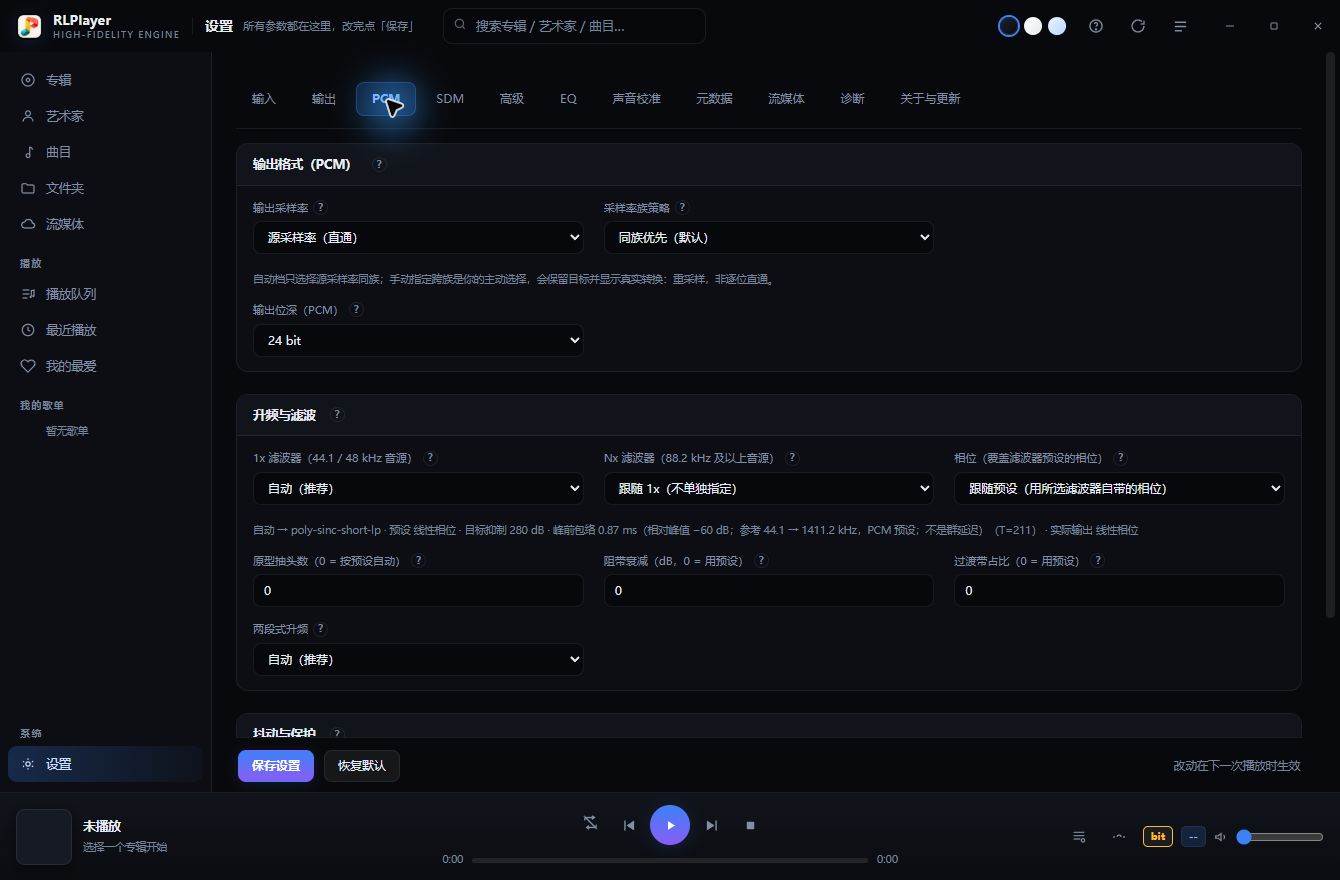
Fig. 1 : RLPlayer 3.0.9 · Cadence source et famille prioritaire
Trois cas d'usage fréquents
| Exemple | Réglage recommandé et comportement |
|---|---|
| Conserver la cadence originale d'un fichier 44.1 kHz | Cadence source + Famille prioritaire ; le périphérique doit être synchronisé à 44.1 kHz. Vérifiez le volume à 0 dB, l'absence de dither et d'égalisation. |
| Suréchantillonner du 44.1 kHz vers 176.4 kHz | Sélectionnez manuellement 176400 ou le mode automatique haute cadence sur un DAC compatible. Il s'agit d'un rééchantillonnage de même famille, non d'un flux bit-perfect. |
| Imposer une sortie à 192 kHz pour un fichier 44.1 kHz | La politique famille prioritaire autorise cette consigne explicite ; la politique famille stricte la rejette. Si le DAC ne gère pas le 192 kHz, choisissez un palier compatible. |
En cas de doute, ne modifiez qu'un seul paramètre à la fois. Enregistrez, arrêtez puis relancez la lecture, puis vérifiez la cadence source et la cadence de sortie effective dans la chaîne de signal. Rétablir les valeurs par défaut réactive « Cadence source » et « Famille prioritaire » tout en réinitialisant l'ensemble des réglages : notez vos ajustements personnels au préalable.
Filtrage, dither et protections
Classification 1x et Nx selon le fichier source
Le profil 1x s'applique aux sources 44.1 / 48 kHz ; le profil Nx concerne les fichiers à 88.2 kHz et au-delà. Choisir « Suivre 1x » pour Nx aligne le comportement sur le profil 1x sans réglage distinct. Fixer une fréquence cible élevée ne bascule pas arbitrairement sur Nx. Lorsque la cadence source est préservée sans étape de rééchantillonnage, le filtre sélectionné n'intervient pas.
Débuter avec le mode automatique et les préréglages recommandés
Pour vos premiers pas, retenez « Auto (recommandé) » et la phase « Suivre le préréglage ». Le suréchantillonnage choisit automatiquement le profil adapté. Les filtres longs sollicitent davantage le processeur et augmentent la latence initiale ; les filtres courts sont parfaits pour valider la stabilité de lecture et la compatibilité du DAC.
| Réglage | Rôle et recommandations d'usage |
|---|---|
| Phase linéaire | Délai de groupe rigoureusement constant à toutes les fréquences ; sa réponse impulsionnelle peut présenter des oscillations (ringing) avant et après le pic principal. |
| Phase minimale | Énergie concentrée sur l'attaque, supprimant les pré-oscillations ; la relation de phase varie en fonction de la fréquence. |
| Phase mixte | Compromis équilibré entre les caractéristiques de phase linéaire et minimale. |
| Nombre de coefficients du prototype (taps) | Longueur du filtre. 0 pour le calcul automatique selon le préréglage ; un filtre plus long augmente la charge de calcul sans garantir un rendu auditif supérieur. |
| Atténuation en bande atténuée et bande de transition | Contrôle la réjection hors bande et la pente de coupure ; 0 applique les valeurs du préréglage. Ces valeurs nominales de conception se combinent à la longueur et à la cadence d'échantillonnage pour forger la réponse réelle. |
| Suréchantillonnage à deux étages | Sélectionné automatiquement selon le préréglage ou le chemin de traitement ; l'activation/désactivation manuelle outrepasse l'automatisme. Il est recommandé de conserver la valeur automatique. |
Dither et protection contre les crêtes d'interpolation
Le dither est un signal aléatoire infime ajouté lors de la quantification pour éliminer les distorsions harmoniques corrélées ; le noise shaping déplace le bruit de quantification vers des zones spectrales moins audibles. L'option auto adapte le modèle selon la résolution de sortie, none le désactive. L'activation du dither exclut la transmission bit-perfect.
La protection contre les crêtes d'interpolation détecte les dépassements potentiels de la pleine échelle après suréchantillonnage et applique une pré-atténuation si nécessaire. La pré-atténuation signale une mise en sécurité active ; la chaîne de signal en explicite le motif. Ne sacrifiez pas la marge de sécurité contre l'écrêtage dans le seul but d'afficher un badge bit-perfect.
Toute modification manuelle de la phase, de la longueur ou de la bande de transition rend caduques les mesures nominales du préréglage d'origine. De même, les valeurs en dB affichées caractérisent le calcul numérique et ne représentent ni la plage dynamique analogique du DAC ni un score d'écoute.
Configuration SDM et sortie DSD
Le modulateur SDM convertit le signal audio en un flux 1 bit à très haute cadence. La transmission n'est effective que si votre DAC, son pilote et le mode de transmission prennent en charge le palier DSD visé. La simple présence de l'option DSD1024 dans la liste ne garantit pas la compatibilité de votre équipement.
- Dans « Paramètres → Sortie », choisissez votre périphérique et son backend, puis réglez le mode de sortie sur DSD.
- Accédez à « Paramètres → SDM » pour sélectionner le débit binaire cible et le mode d'encapsulation. Débutez par les paliers d'entrée clairement certifiés par le fabricant de votre DAC.
- Pour convertir une source PCM en DSD, utilisez le mode DoP ; pour une source DSD native via ASIO, vérifiez préalablement la prise en charge matérielle de votre pilote.
- Conservez les paramètres de filtrage et de modulation par défaut, enregistrez puis relancez la lecture ; contrôlez l'encapsulation réelle, la cadence effective et les mentions de protection dans la chaîne de signal.
| Paramètre | Description et rôle |
|---|---|
| Oversampling 1x/Nx | Sélection du filtre de suréchantillonnage dédié à la sortie DSD. Laissez vide pour suivre le profil PCM ou le filtre 1x comme indiqué à l'écran. |
| Débit binaire cible | Paliers courants : DSD64, 128, 256, 512, 1024, impliquant une charge de calcul et des exigences matérielles croissantes. |
| DoP | Encapsule le flux binaire DSD dans une porteuse de format PCM. DSD64 requiert une porteuse à 176.4 kHz, DSD128 exige 352.8 kHz, et ainsi de suite pour les cadences supérieures. |
| Native | Transmission directe via les canaux ASIO DSD natifs. Le pilote matériel doit explicitement le supporter ; WASAPI partagé ne prend en charge ni le DSD ni le DoP. |
| Famille et ordre du modulateur | Définit le profil de mise en forme du bruit et le compromis de stabilité. L'ordre effectif appliqué après les gardes-fous peut différer de l'ordre demandé. |
| Fréquence de coupure et dither | Influence la répartition spectrale du bruit et l'élimination des tonalités résiduelles à vide (idle tones). Conservez les valeurs par défaut en l'absence de besoin spécifique. |
Protections actives et périmètre opérationnel
- La sortie 1 bit Chebyshev est bridée au 5e ordre pour des raisons de stabilité ; demander le 7e ordre ne garantit pas une exécution effective au 7e ordre.
- Pour le DSD standard et les branches AHM non-EC à 45.1584 MHz ou 49.152 MHz avec coupure nominale à 100 kHz, la consigne du 7e ordre est exécutée au 7e ordre sans repli forcé au 5e ordre. Tout autre paramètre reste assujetti aux gardes-fous de sécurité et cette validation ne s'extrapole pas à d'autres profils.
- La modulation logicielle AHM en mode 8 bits exploite exactement 256 niveaux de quantification ; les transmissions DoP et ASIO 1 bit de notre moteur imposent une quantification à deux niveaux avec notification explicite. Cela ne constitue pas une prise en charge matérielle de DAC multiniveaux.
Fiez-vous exclusivement à l'ordre effectif, à la cadence et aux modules reportés dans la chaîne de signal. Une réduction d'ordre de sécurité ne signale pas un échec d'enregistrement des réglages ; la capacité de votre équipement à soutenir la cadence DSD choisie en temps réel doit être vérifiée indépendamment.
Lecture de fichiers DSD et protocoles de sortie
Trois chemins de traitement
| Objectif recherché | Configuration et comportement |
|---|---|
| Lecture de fichiers DSF/DFF sur matériel PCM standard | Sortie PCM : le flux DSD est décodé en PCM avant d'être traité selon vos options PCM. Il s'agit d'une conversion, non d'un pass-through DSD. |
| DAC compatible DoP avec préservation du flux DSD original | Activez DirectSDM avec une cadence cible identique à la source, volume à 0 dB, sans égalisation, convolution ni modification de canaux. Le flux contourne le décodage PCM et la remodulation. |
| DAC et pilote ASIO compatibles DSD natif | Sélectionnez ASIO + DSD + Native. Le fichier source doit être au format DSF/DFF et respecter les conditions de contournement DSP. |
Le mode Native est réservé à la sortie ASIO de fichiers DSF/DFF. Lorsque la cadence source et la cadence cible coïncident, le flux est transmis bit à bit ; les conversions de cadence par facteur entier au sein d'une même famille impliquent une remodulation et perdent la correspondance bit à bit. Pour convertir une source PCM en DSD, utilisez la voie DoP.
La conversion DSD vers DSD n'accepte que les facteurs de multiplication ou division entiers supportés au sein de la même famille ; les requêtes entre familles distinctes, à ratios non entiers ou vers des cadences non standard sont explicitement rejetées.
Si DirectSDM n'active pas le pass-through direct
Vérifiez la parfaite concordance des débits binaires source et cible, le volume logiciel à 0 dB et l'absence d'égalisation, de convolution IR, de correction de pièce, de compensation de loudness ou de mixage de canaux. Si les critères ne sont pas réunis, l'application bascule sur le chemin nominal (pouvant inclure décodage et remodulation) en affichant le motif.
Si le mode Native est indisponible
Assurez-vous d'avoir sélectionné le pilote ASIO approprié et vérifiez ses spécifications de compatibilité DSD. Si le pilote refuse le DSD natif, le logiciel peut tenter un repli en DoP sous réserve que votre DAC accepte la fréquence porteuse associée. En cas de rejet lors de la validation des paramètres, reportez-vous aux motifs explicites affichés.
Options de conversion DSD vers PCM
Le « Décimateur de source DSD » propose les architectures FIR, IIR ou CIC ; les modes de conversion narrow, wide et XFi déterminent la largeur de bande audio préservée. Ces options s'appliquent exclusivement à la conversion DSD vers PCM et sont inactives lorsque DirectSDM opère en pass-through bit à bit.
Le récepteur matériel doit impérativement identifier le signal DoP comme un flux DSD. N'écoutez jamais une porteuse DoP sur un équipement PCM non compatible, qui la restituerait sous forme de souffle violent. En pass-through DSD, le volume doit impérativement être ajusté sur vos périphériques analogiques (DAC, préamplificateur, ampli casque).
Périphérique de sortie, tampons et GPU
Choisir entre WASAPI et ASIO
| Mode | Cas d'usage et contraintes |
|---|---|
| WASAPI exclusif | WASAPI exclusif : attribue le contrôle direct et exclusif du périphérique au lecteur. Recommandé pour la transmission bit-perfect et l'écoute HiFi haute fidélité ; coupe les autres sons système sur ce matériel pendant la lecture. |
| WASAPI partagé | Permet la cohabitation avec le navigateur web et les applications tierces. Le format final dépend du mélangeur Windows ; n'offre aucune garantie bit-perfect et ne prend pas en charge le DoP ni le DSD. |
| ASIO | ASIO : protocole professionnel fourni par le constructeur du DAC. Assurez-vous des capacités effectives du pilote ; la transmission DSD native requiert une implémentation spécifique du fabricant. |
| Null output | Null Output : exécute l'ensemble du traitement numérique sans rien envoyer au matériel audio. Idéal pour inspecter la chaîne de traitement en toute sérénité, sans constituer une preuve d'émission sonore physique. |
Tampons, canaux et niveaux
Un tampon court minimise la latence de commande mais augmente le risque de décrochage audio (underrun). Conservez la valeur nominale de 100 ms pour l'écoute courante ; en cas de micro-coupures ou craquements, essayez 200 ms et observez l'évolution des compteurs. Si le débit matériel du DAC est insuffisant, augmenter la taille du tampon ne suffira pas toujours.
Le nombre de canaux doit être en phase avec le fichier, le pilote et le raccordement physique. Forcer une conversion stéréo ou multicanal modifie le signal, tout comme l'ajustement du gain individuel par canal. Le fondu enchaîné de volume adoucit les transitions sans constituer une garantie absolue contre tout transitoire matériel.
Configuration et diagnostic GPU
Emplacement : Paramètres → Avancé → GPU. Options disponibles : Auto, AMD, NVIDIA ou Désactivé. Le commutateur GPU pour la convolution IR se trouve sur la page Étalonnage acoustique. Les bibliothèques requises sont intégrées dans l'archive ; la détection dépend des pilotes graphiques installés sur votre ordinateur.
La détection d'un GPU opérationnel ne signifie pas qu'il est systématiquement mobilisé sur la piste en cours. Un nœud de traitement vert dans la chaîne de signal atteste de l'exécution GPU effective pour cette passe ; en l'absence de suréchantillonnage ou de convolution, le témoin reste éteint en toute normalité. Tout défaut de backend GPU déclenche un repli transparent sur le processeur (CPU).
En cas d'instabilité à très haute cadence avec des filtres longs, commencez par abaisser la fréquence cible ou optez pour un préréglage plus court. L'accélération GPU s'appliquant à des algorithmes spécifiques, elle ne garantit pas la tenue du temps réel sur des combinaisons extrêmes.
Égalisation et profils pour casques
L'égalisation ajuste volontairement l'équilibre tonal, par exemple pour atténuer une résonance de grave ou affiner la signature d'un casque. Chacune des 20 bandes du PEQ permet de régler la fréquence, le gain, le facteur de qualité Q et la typologie de filtre ; plus le facteur Q est élevé, plus la correction est chirurgicale et étroite.
Comprendre le rôle du mode bypass
Cocher « Bypass » exclut intégralement le module PEQ du flux de calcul. Décocher le bypass active le module ; toutefois, lorsque les 20 bandes et le pré-gain restent à 0 dB, le signal n'est aucunement altéré. La chaîne de signal statue sur le traitement effectif : l'activation de l'égaliseur avec des gains nuls ne détruit pas le caractère bit-perfect.
Procédure d'ajustement manuel
- Commencez par corriger une seule bande par petites touches au lieu d'appliquer d'emblée des gains positifs massifs.
- Glissez un point horizontalement pour caler la fréquence et verticalement pour modifier le gain ; maintenez Shift ou utilisez la molette pour ajuster le facteur Q. Double-cliquez sur un point pour le réinitialiser.
- Pour une précision absolue, saisissez directement les valeurs dans le tableau paramétrique. Utilisez les flèches du clavier pour ajuster pas à pas une ligne sélectionnée (Shift pour accélérer).
- Après avoir appliqué des gains positifs, cliquez sur « Pré-gain automatique (anti-écrêtage) » afin de préserver la marge de sécurité contre le clipping, puis contrôlez le niveau d'écoute global.
- Les retouches s'appliquent immédiatement et sont mémorisées en continu ; vous pouvez enregistrer votre profil sous un nom de préréglage personnalisé. Utilisez le bouton Bypass pour comparer à l'original en tenant compte des écarts de volume sonore.
Égalisation casque et profils OPRA
Dans « Paramètres → EQ → Égalisation casque », recherchez la référence exacte de votre casque, sélectionnez le profil de mesure et la courbe cible souhaitée, puis appliquez la calibration. Des modèles aux dénominations proches, des révisions différentes ou des types de coussinets distincts ne doivent pas être confondus.
La courbe cible affichée illustre la tendance générale de compensation et ne provient pas d'une mesure acoustique effectuée sur votre propre exemplaire. Ces profils constituent une excellente base de départ, l'étanchéité des coussinets, la morphologie crânienne et vos goûts pouvant nécessiter de légères retouches.
Tout profil d'égalisation actif modifie les échantillons audio et annule la certification bit-perfect. Lors de l'évaluation comparative de préréglages, égalisez les niveaux sonores pour ne pas confondre un volume accru avec une supériorité acoustique.
Étalonnage acoustique et correction de pièce
L'étalonnage acoustique compense les défauts de votre système de diffusion à l'aide de mesures dédiées ou de fichiers de calibration externes. L'égalisation casque s'effectue dans l'onglet EQ ; l'étalonnage micro, les mesures de pièce, les profils REW / AutoEq et les réponses impulsionnelles IR se configurent dans « Paramètres → Étalonnage acoustique ».
Préparation de l'étalonnage du microphone
Si votre microphone de mesure dispose d'un fichier de calibration constructeur, importez au préalable le fichier TXT ou CSV correspondant. La mesure reste possible sans fichier d'étalonnage mais intégrera les irrégularités propres à la capsule microphonique. Cette calibration intervient uniquement lors de l'acquisition de mesure et ne surimpose aucune égalisation permanente sur vos morceaux de musique.
Protocole de mesure de pièce
- Placez le microphone de mesure au point d'écoute principal, sélectionnez l'entrée micro, la sortie audio et la configuration d'enceintes appropriée. Veillez au silence complet de la pièce.
- Ouvrez « Correction de pièce → Lancer l'assistant », définissez la disposition de vos enceintes, positionnez le micro et suivez pas à pas les instructions affichées.
- Vérifiez une dernière fois le matériel sélectionné, la durée du signal et le niveau d'émission. Le signal sinusoïdal glissant (sweep) émet un son physique réel calibré par défaut à −20 dBFS ; après avoir vérifié la sécurité de votre installation et l'absence de gêne, cochez la confirmation et démarrez la mesure.
- N'émettez aucun bruit, musique ou notification pendant le balayage acoustique ; utilisez le bouton d'interruption de l'assistant si vous devez écourter la mesure.
- Examinez le contrôle de qualité et les courbes obtenues en fin de procédure, puis générez le jeu de correction associé à votre configuration. Relancez la lecture et vérifiez son application effective dans la chaîne de signal.
Application automatique et fichiers externes
L'application automatique est active par défaut et n'engage la correction que si un jeu de filtres correspondant exactement à la disposition de sortie active existe. Si une mesure a été réalisée en 2.0 et que la sortie est basculée en 5.1, la correction n'est pas appliquée à l'aveugle. La spécification manuelle d'un fichier de réponse impulsionnelle WAV prime sur les profils automatiques.
Le champ « Fichier d'égalisation paramétrique » accueille les exports texte de filtres REW ou AutoEq ; « Réponse impulsionnelle IR » accepte les fichiers WAV. Ces deux approches représentant des méthodes de correction distinctes, évitez de les cumuler sans raison afin de prévenir toute surcompensation acoustique.
L'efficacité d'une correction acoustique dépend intimement du matériel, du placement des enceintes et de la rigueur des mesures physiques. Le calcul logiciel ne garantit pas à lui seul l'obtention d'une acoustique parfaite ; l'activation des filtres de correction modifie les données et exclut toute transmission bit-perfect.
En cours de lecture, paroles et analyse audio
Page de la piste
Cliquez sur la pochette dans la barre inférieure pour ouvrir la page En cours de lecture regroupant format audio, paroles, fiches documentaires et analyse spectrale. Le format source reflète les caractéristiques brutes du fichier tandis que le format de sortie indique les spécifications transmises au DAC : ces deux états doivent être examinés distinctement.
Les métadonnées par IA étant récupérées de manière asynchrone en arrière-plan, la page affiche immédiatement la pochette et les tags du fichier avant d'enrichir la notice. La mention « Analyse en cours » n'indique en aucun cas que la lecture sonore est mise en pause dans l'attente du réseau.
Paroles
Les paroles sont consultables dans le volet latéral droit et sur la page dédiée du morceau. Les fichiers de paroles synchronisées (LRC) suivent le minutage de lecture ; faire défiler le texte manuellement suspend temporairement le suivi automatique avant reprise. L'absence de paroles, l'échec de recherche et la détection d'une pièce purement instrumentale constituent des états distincts. Les résultats en ligne peuvent présenter des divergences d'éditions sans garantir une exactitude universelle.
Comment interpréter les résultats d'analyse audio
| Indicateur | Interprétation et utilité |
|---|---|
| Dynamique et loudness | Indicateurs de plage dynamique et mesures LUFS pour appréhender le niveau global du master et son degré de compression dynamique. Les genres musicaux obéissant à des critères esthétiques variés, un simple chiffre ne saurait suffire à établir un classement qualitatif. |
| Crêtes et écrêtage (clipping) | Révèle les risques de saturation ou de crêtes tangentes au 0 dBFS numérique ; ne renseigne pas sur le comportement acoustique réel de vos enceintes. |
| Résolution effective et bruit de fond | Caractérise la résolution utile des échantillons audio analysés sans constituer une certification globale de la chaîne d'enregistrement de studio. |
| Indices de transcodage avec pertes (faux sans perte) | Une coupure spectrale nette ou une pente abrupte en haute fréquence offrent des indices précieux de transcodage potentiel à partir d'un format compressé (MP3/AAC), sans valoir condamnation définitive sans examen attentif de l'œuvre. |
Deux niveaux d'activation de l'analyse
Désactiver le commutateur général dans « Paramètres → Avancé → Analyse audio » masque entièrement le module d'analyse et ses cartes associées. Désactiver uniquement « Analyse automatique à la lecture » préserve la possibilité de lancer une analyse manuelle sur la page du morceau. Les résultats sont mis en cache local ; l'analyse automatique traite les pistes locales et s'abstient sur les flux réseau, partages distants et pistes CD.
L'analyse audio opère par simple lecture numérique du fichier sans émettre le moindre son de test. Elle permet d'appréhender les caractéristiques techniques du signal sans porter de verdict péremptoire sur la valeur musicale de l'œuvre.
Métadonnées et fiches musicales par IA
Les métadonnées regroupent les informations contextuelles de l'œuvre : titre, artiste, album, année, pochette, etc. Les tags embarqués d'origine, les bases de données publiques et l'analyse documentaire par IA constituent des sources distinctes ; les recherches en ligne peuvent occasionnellement confondre des morceaux homonymes.
Enrichissement automatique et assistance par IA
| Mode | Conditions et périmètre |
|---|---|
| Enrichissement automatique | Interroge les bases de données ouvertes en ligne pour récupérer tags et pochettes. Nécessite une connexion Internet sans solliciter de modèle d'IA pour chaque requête. |
| Assistance par IA | Sollicite le modèle de langage configuré pour structurer les notices historiques et artistiques. Exige une clé d'API valide, une liaison réseau et des crédits d'utilisation disponibles. |
| Lecture locale autonome | Le décodage et le traitement sonore opèrent intégralement sur votre machine ; l'indisponibilité des services d'IA n'entrave en rien la lecture de votre musique locale. |
Configuration de l'IA
- Rendez-vous dans « Paramètres → Métadonnées », activez l'enrichissement automatique et l'assistance par IA selon vos souhaits, puis déployez les options avancées.
- Collez votre clé dans l'encart DeepSeek, cliquez sur « Enregistrer la clé » puis sur « Tester la connexion ». L'interface masque votre clé par mesure de sécurité et ne l'affiche jamais en clair.
- Cliquez sur « Actualiser la liste » pour sélectionner un modèle accessible avec votre compte. En cas d'échec de récupération, saisissez manuellement l'identifiant du modèle selon les consignes affichées.
- Rouvrez la fiche d'une piste ou d'un album pour suivre la progression de génération. Les contenus déjà récupérés sont servis depuis le cache local sans relancer d'appel réseau superflu.
Coûts d'utilisation et fiabilité documentaire
Les appels d'API font l'objet d'une tarification régie par votre fournisseur de service selon votre formule d'abonnement. Le modèle de synthèse et les outils d'exploration web pouvant différer, reportez-vous aux tableaux de consommation de votre tableau de bord.
Distinguez les citations et liens externes vérifiés des mentions issues de la « Connaissance IA ». Une information déduite par le modèle ne bénéficie pas nécessairement d'une corroboration web ; s'agissant de dates de première édition, de compositeurs ou d'attributions d'albums, confrontez toujours les listes de pistes et les minutages.
La recherche en ligne transmet les titres de morceaux et d'œuvres strictement nécessaires aux requêtes documentaires. Votre clé d'API réside dans votre fichier de configuration local : ne la divulguez jamais sur des captures d'écran ou dans des sauvegardes partagées.
Écriture des tags, pochettes et sauvegarde
L'écriture des métadonnées modifie les tags de vos fichiers
Le module d'écriture enregistre les métadonnées enrichies et les pochettes directement au sein des en-têtes de vos fichiers audio. Cette fonction dispose d'un mode « Aperçu avant écriture » et d'un bouton « Appliquer l'écriture ». Malgré les mécanismes de contrôle d'intégrité et de copie de sécurité automatique, conservez toujours une sauvegarde indépendante de vos précieux fichiers musicaux avant toute opération de masse.
- Testez d'abord l'option « Aperçu avant écriture » sur un album bien connu pour valider la conformité des titres, artistes, albums et illustrations.
- N'exécutez l'écriture définitive qu'après avoir validé les modifications ; n'écrivez jamais aveuglément des déductions d'IA incertaines dans vos tags permanents.
- Si vos fichiers sont en lecture seule, situés sur un partage réseau inaccessible ou protégés en écriture, réglez les permissions d'accès au préalable.
- Une fois l'opération terminée, vérifiez les fiches dans votre discothèque et relancez une indexation si nécessaire. Les sauvegardes des fichiers originaux sont archivées dans le dossier de sauvegarde des métadonnées.
En cas de pochette ou portrait d'artiste manquant
Vérifiez la présence d'une pochette intégrée au fichier audio ou de visuels standards dans le dossier de l'album (cover.jpg, folder.jpg, front.jpg), puis contrôlez la connexion pour l'enrichissement en ligne. L'assignation manuelle d'une image permet de rectifier un album précis sans jamais nécessiter de réinitialiser l'ensemble de votre profil.
Éléments à sauvegarder
| Catégorie | Précautions de sauvegarde |
|---|---|
| Fichiers musicaux | La base de données du lecteur ne remplace pas une sauvegarde physique de vos fichiers audio. Toute écriture de métadonnées modifie directement les fichiers sources. |
| Paramètres et files de lecture | Préservez vos préférences, la liste des répertoires musicaux, la file d'attente en cours, les listes de lecture et vos favoris. |
| Dossier data et caches | Regroupe la base d'indexation, les profils de correction acoustique et les caches d'images ; sauvegarder l'intégralité du répertoire garantit la cohérence des liens. |
| Configurations d'IA et de serveurs | Peut renfermer vos clés d'API, identifiants ou mots de passe. Conservez vos archives de migration en lieu sûr et ne les joignez jamais à des demandes d'assistance publiques. |
Lors d'un changement d'ordinateur, les lettres de disques, périphériques audio et pilotes ASIO peuvent différer : revalidez les chemins d'accès musicaux et la sortie avant de lancer la lecture.
Musique réseau, entrées et acquisition
Accéder à ses serveurs multimédias personnels
L'onglet « Paramètres → Flux réseau » permet de connecter vos serveurs Navidrome / Subsonic ou Emby. Renseignez l'URL complète avec http:// ou https://, le nom d'utilisateur et le mot de passe, enregistrez et testez la liaison. Vous pouvez mémoriser plusieurs serveurs (un seul actif à la fois) sous réserve d'accessibilité réseau.
Diffuser vers un équipement UPnP ou DLNA
- Vérifiez que votre ordinateur et votre lecteur réseau, enceinte ou téléviseur partagent le même réseau local et que la fonction de rendu UPnP / DLNA (Media Renderer) y est activée.
- Actualisez la détection dans l'onglet Flux réseau, sélectionnez le récepteur cible et cliquez sur « Diffuser la piste en cours ». Vous pouvez également déclencher la diffusion depuis la vue détaillée du morceau.
- Surveillez l'état d'avancement, le récepteur désigné, le statut de transfert et les octets servis. La simple détection d'un équipement ne préjuge pas de l'acceptation et de la lecture fluide du flux.
- Arrêtez la diffusion réseau avant de basculer à nouveau sur votre périphérique audio local, puis contrôlez la sortie active.
RLPlayer prend en charge la diffusion standard UPnP / DLNA ; le protocole NAA a été supprimé. AirPlay, les protocoles propriétaires et UPnP relèvent de standards dissemblables : un récepteur estampillé AirPlay n'est pas nécessairement compatible UPnP. Inspectez la chaîne de signal et les indicateurs de transmission pour vérifier l'intégrité du flux diffusé.
Les déclarations de compatibilité UPnP et les traces de téléchargement confirment le format négocié mais ne peuvent sonder les traitements internes du lecteur réseau distant (contrôle de volume, égalisation, rééchantillonnage matériel). L'état « Non certifié » rappelle qu'une intégrité bit à bit de bout en bout ne peut être présumée sans mesure physique sur le récepteur.
Acquisition audio et enregistrement de boucle système (loopback)
L'onglet « Paramètres → Entrée » permet d'enregistrer un microphone, une entrée ligne ou la boucle audio du système (WASAPI loopback). [none] désactive l'acquisition. Sélectionnez le périphérique d'entrée, le décalage de canal, la taille de tampon et la durée souhaitée, puis utilisez les commandes Démarrer / Arrêter.
Laisser le chemin de destination vide enregistre le fichier dans le dossier par défaut. Surveillez les trames acquises, le minutage, les niveaux crête/RMS et les incidents de saturation/décrochage avant d'inspecter l'enregistrement final. L'écoute de contrôle directe réinjecte l'entrée vers la sortie : baissez impérativement le volume pour prévenir tout effet Larsen lors de l'écoute d'un microphone à proximité d'enceintes.
Absence de son et coupures de lecture
Absence de son : méthode de diagnostic méthodique
- Vérifiez la mise sous tension de vos équipements, les branchements et le sélecteur d'entrée du DAC ; contrôlez que la coupure sonore (mute) n'est pas active et que les volumes logiciel et matériel sont suffisants.
- Vérifiez si la barre de lecture avance et si un message d'erreur est signalé. Le mode Null Output n'émet aucun son vers le matériel.
- Dans « Paramètres → Sortie », contrôlez le périphérique et le backend sélectionnés. Débrancher et reconnecter un DAC USB peut modifier l'identifiant du point de terminaison audio.
- Si le DAC est monopolisé en mode exclusif par une autre application, fermez celle-ci ou basculez en mode partagé ; n'ouvrez jamais plusieurs applications en mode exclusif simultanément.
- Revenez à une configuration simple : PCM, cadence source, résolution standard supportée et stéréo. En cas de refus de la cadence par la politique de famille d'échantillonnage, ajustez votre politique conformément au chapitre 6.
- Si l'échec persiste, conservez vos fichiers journaux et déposez un rapport détaillé selon les instructions du chapitre suivant, en évitant les signalements vagues dépourvus de détails techniques sur votre DAC.
Coupures, bruits parasites ou vitesse anormale
Ces symptômes traduisent généralement un débit USB insuffisant, un décrochage de tampon (underrun) ou une surcharge de calcul, et non un écrêtage numérique. Portez le tampon de 100 ms à 200 ms, abaissez la cadence cible, choisissez un filtre plus court et observez si les compteurs d'incidents se stabilisent.
Désactivez temporairement l'accélération GPU pour déterminer si l'anomalie provient du backend graphique. Ne modifiez qu'un paramètre à la fois. Des filtres d'une longueur démesurée ou des modulations DSD extrêmes peuvent saturer la puissance de calcul de votre ordinateur.
Redémarrage impromptu d'une lecture en mode exclusif
En cas d'interruption prolongée du flux matériel, le mécanisme de sauvegarde bascule la lecture en WASAPI partagé et réinitialise le morceau. L'intégrité bit à bit n'est plus garantie ; consultez les mentions STARVING et FALLBACK_SHARED dans le journal. La cadence en mode partagé doit par ailleurs satisfaire la politique d'échantillonnage active.
Contrôles spécifiques au format DSD
Assurez-vous que votre DAC gère réellement la cadence demandée en DoP ou en DSD natif. Le mode WASAPI partagé est incompatible avec le DSD ; le mode Native requiert un pilote ASIO dédié prenant en charge le DSD natif. Les images ISO et les flux compressés DST ne sont pas directement assimilables à des fichiers DSF élémentaires : convertissez-les en plages individuelles non compressées en cas de refus.
Journaux, diagnostic et envoi de retour d'expérience
Consigner les conditions de reproduction
Notez le format du fichier, le minutage, la référence du DAC, le backend, le mode de sortie, la cadence cible et le symptôme exact. Par exemple : « DAC XYZ, WASAPI exclusif, FLAC 44.1 kHz, sortie manuelle à 192 kHz, message d'erreur immédiat au lancement ». Précisez si l'anomalie disparaît après une pause ou un redémarrage.
Transmission d'un rapport dans l'application
- Rendez-vous dans « Paramètres → Diagnostic ». Choisissez la catégorie, saisissez un titre explicite, une description détaillée et les étapes de reproduction.
- Cliquez sur « Prévisualiser le contenu transmis » pour inspecter les informations techniques colligées et vos notes personnelles.
- Après vérification, cliquez sur « Envoyer le rapport ». L'application joint la version, l'environnement système, la configuration matérielle et la fin des journaux d'exécution, après avoir caviardé les données sensibles.
- Consultez le résultat de transmission : seule la confirmation formelle atteste de la bonne réception sur le serveur de suivi. En cas de coupure réseau, le rapport est sauvegardé localement avec indication du chemin d'accès.
- Si vous devez transmettre un rapport manuellement, récupérez le fichier local généré. Ne partagez jamais vos fichiers de configuration originaux contenant vos clés d'API privées.
Termes fréquents dans les journaux d'événements
| Événement | Description et rôle |
|---|---|
| START/END | START / END : Début et fin d'une session de lecture. Le champ error de la ligne END constitue un indice clé pour élucider un échec ; une fin de lecture normale génère également une entrée END. |
| RATE_FAMILY_BLOCKED | RATE_POLICY_REJECT : La cadence source et la cible enfreignent la politique de famille d'échantillonnage ; vérifiez vos réglages de cadence. |
| EXPLICIT_REJECT/RATEPROBE_EMPTY | RATE_PROBE_FAIL : La fréquence manuelle n'est pas gérée ou les capacités du DAC sont indéterminées. |
| DEVICE_IN_USE/DEVICE_LOST | DEVICE_LOST / DEVICE_BUSY : Périphérique monopolisé par un tiers ou déconnecté. |
| STARVING/FALLBACK_SHARED | STARVING / FALLBACK_SHARED : Débit insuffisant et basculement de secours vers le mode partagé ; examinez la charge, la fréquence réelle et les tampons. |
| PLAY_ABORT | PLAY_ABORT : Lecture interrompue par une nouvelle consigne avant l'émission de la première trame sonore ; vérifiez la chronologie de vos actions. |
La prévisualisation n'envoie aucune donnée sur le réseau. Ne publiez jamais l'intégralité de vos dossiers locaux sans contrôle ; le caviardage automatique ne vous dispense pas de vérifier les informations personnelles mentionnées dans vos textes et captures d'écran.
Mises à jour, sauvegarde et anomalies d'affichage
Avant et après une mise à jour
« Paramètres → À propos et mises à jour » indique votre version active et permet de rechercher des mises à jour. Le téléchargement différentiel récupère et contrôle les nouveaux composants ; relancez l'application selon les invites une fois l'installation terminée. Si l'accès réseau est indisponible, téléchargez une archive complète officielle.
La mise à jour en ligne remplace les exécutables du programme tout en préservant scrupuleusement vos données personnelles. Il demeure judicieux de sauvegarder vos réglages, listes de lecture et fichiers de calibration au préalable. Lors de l'installation d'une archive complète dans un nouveau dossier, conservez l'ancien répertoire jusqu'à validation de la migration.
Écran blanc ou échec de lancement
Assurez-vous que l'archive a été décompressée intégralement et que WebView2Runtime et WebView2Loader.dll n'ont pas été bloqués ou isolés par votre antivirus. Extrayez à nouveau l'archive officielle dans un dossier utilisateur standard à droits normaux, sans jamais télécharger de DLL tierce sur des sites non officiels. Le journal launcher.log permet de localiser précisément l'étape bloquante du démarrage.
Les paramètres enregistrés ne semblent pas pris en compte
Assurez-vous d'avoir cliqué sur « Enregistrer les paramètres », puis arrêtez et relancez la lecture. Rouvrez les réglages pour contrôler les valeurs effectives et consultez la chaîne de signal plutôt que la seule sélection des menus déroulants. Rétablir les valeurs par défaut effaçant vos personnalisations, notez vos réglages clés au préalable.
Notice par IA ou pochettes introuvables
Distinguez l'accessibilité du fichier local, la connectivité réseau et la validité de votre compte d'API. Pour l'IA, contrôlez la clé, le test de liaison, le modèle sélectionné et vos crédits ; pour les pochettes, vérifiez les images intégrées et les fichiers du dossier. La mise en cache et les requêtes asynchrones pouvant différer l'affichage, ne confondez pas l'attente documentaire avec une anomalie du moteur audio.
Comparer deux versions
Faites un clic droit sur une piste pour ouvrir le comparatif de versions. La comparaison doit porter sur la même œuvre musicale : des prises distinctes ou des montages trop dissemblables réduisent la pertinence de l'alignement. Les résultats mettent en lumière des différences objectives sans qu'un score unique ne puisse décréter la supériorité d'un master.
Ne supprimez pas l'ensemble de votre configuration ou de votre discothèque pour résoudre une anomalie d'affichage locale. Conservez vos données et procédez par élimination progressive et réversible, en ne modifiant qu'un élément à la fois.
Raccourcis clavier et formats pris en charge
Raccourcis clavier
Raccourcis vérifiés d'après le code de l'interface actuelle. Lorsqu'un champ de saisie ou un menu déroulant a le focus, les raccourcis de lecture ne perturbent pas la saisie de texte ; la ligne sélectionnée du PEQ utilise en outre ses propres touches directionnelles.
| Touche | Procédure |
|---|---|
| Espace | Lecture / Pause |
| ←/→ | Piste précédente / suivante |
| Shift+←/→ | Recul / Avance de 5 secondes |
| ↑/↓ | Augmenter / Diminuer le volume de 1 dB |
| n/p/s | Suivante / Précédente / Stop |
| l | Paroles |
| i | Chaîne de signal |
| Ctrl+F | Activer le champ de recherche globale |
| Esc | Fermer le volet latéral, la page du morceau, les fenêtres modales ou revenir au niveau supérieur |
Formats de fichiers courants
| Catégorie | Extensions courantes |
|---|---|
| PCM et formats sans perte courants | WAV, FLAC, AIFF, ALAC / M4A, WavPack, etc. Les spécifications effectives dépendent des caractéristiques du fichier et des capacités de votre DAC. |
| Formats avec pertes courants | MP3, AAC, OGG / Vorbis, Opus, etc., pris en charge par les décodeurs intégrés. |
| DSD | DSF, DFF ; conversion PCM, transmission DoP ou Native au choix selon votre matériel. Les flux compressés DST et images disques ISO ne sont pas directement assimilables à des pistes DSD élémentaires. |
| CUE | Index CUE : structure les plages virtuelles en association avec le fichier audio physique correspondant ; un fichier CUE isolé sans son fichier audio associé ne peut être lu. |
En cas de message d'incompatibilité avec des fichiers ISO / SACD-ISO / DST, extrayez au préalable les plages en fichiers DSF / DFF à l'aide d'un utilitaire dédié. La lecture de CD audio dépend des caractéristiques de votre lecteur optique sans constituer une garantie d'extraction pour tous les lecteurs du marché.
Fichiers de données et canaux d'assistance
Nomenclature des principaux fichiers de données du logiciel, utile pour vos sauvegardes et diagnostics. Fiez-vous aux emplacements réels indiqués par le rapport de diagnostic et évitez toute modification manuelle pendant l'exécution du programme.
| Fichier ou répertoire | Fonction |
|---|---|
| rlplayer-settings.conf | Préférences générales de l'application. |
| rlplayer-library.conf | Liste des répertoires de votre bibliothèque musicale. |
| rlplayer-playlist.txt | File de lecture active (distincte des listes sauvegardées). |
| rlplayer-savedqueues.conf | Listes de lecture enregistrées et ordonnancement des pistes. |
| rlplayer-favs.json | Pistes favorites. |
| rlplayer-peq.txt | Paramètres actifs de l'égaliseur paramétrique (PEQ). |
| rlplayer-llm.conf | Configuration de l'accès aux services d'IA (peut contenir vos clés secrètes : à conserver en lieu sûr). |
| rlplayer-sources.conf | Configuration des serveurs multimédias distants (peut contenir des identifiants). |
| data/covercache/artistimg | Index de la discothèque, jeux de correction acoustique et caches d'images. |
| rlplayer-meta/backups | Données de synchronisation des tags et copies de sécurité des fichiers originaux. |
| rlplayer-playback.log/launcher.log | Journaux d'événements de lecture et de lancement. |
| recordings | Répertoire par défaut des enregistrements audio en l'absence de chemin spécifié. |
Utilitaires et analyses hors ligne
Le dossier tools de l'archive complète regroupe des utilitaires de diagnostic et de mesure en ligne de commande. Les utilisateurs privilégieront l'interface graphique. La commande --analyze de rtaplay s'exécute hors ligne sans solliciter de périphérique audio physique ; pour les autres outils, consultez l'aide intégrée et n'envoyez jamais de signaux de test non calibrés vers vos enceintes ou casques.
Assistance et licences
Groupe QQ : 895816505 Suivi des anomalies : https://github.com/okhuoyanyan/RLPlayer-feedback/issues Site officiel : https://rlplayer.rainlain.com
Module d'envoi de rapport intégré : Paramètres → Diagnostic. Prévisualisation disponible avant soumission ; sauvegarde locale en cas d'échec de liaison réseau. Licences et attributions de composants tiers répertoriées dans LICENSE, THIRD-PARTY-NOTICES.txt et OPRA-NOTICE.txt dans l'archive.