
目次 · 23の章
- 00よく使われるオーディオ用語
- 01インストールと初回再生
- 02画面構成と各種設定
- 03楽曲の検索とライブラリ管理
- 04再生キューとお気に入りプレイリスト
- 05ビットパーフェクト直通の理解
- 06PCM サンプリングレートと3つのポリシー
- 07PCM 設定の実例
- 08フィルタリング・ディザ・保護機能
- 09SDM および DSD 出力設定
- 10DSD ファイルの再生と伝送方式の選択
- 11出力デバイス・バッファ・GPU 設定
- 12EQ とヘッドホンプリセット
- 13音響測定とルーム補正
- 14再生中画面 · 歌詞とオーディオ解析
- 15メタデータと AI 音楽資料整理
- 16タグ書き戻し · カバーアート · データバックアップ
- 17ネットワーク音楽 · 入力と録音
- 18音が出ない・音途切れの解決方法
- 19ログ・診断・ワンクリック不具合報告
- 20アップデート · バックアップ · UIのトラブル
- Aよく使うショートカットと対応フォーマット
- Bデータファイルとフィードバック窓口
| 目的から探す | 最初に読むべき章 |
|---|---|
| すぐに音楽を聴き始めたい | 第 1 章 インストールと初回再生 |
| 元のサンプルを一切加工せず再生したい | 第 5 章 ビットパーフェクト直通の理解 |
| アップサンプリングとレートを選びたい | 第 6–8 章 PCM とフィルター設定 |
| DSD を再生・出力したい | 第 9–10 章 SDM と DSD 音源 |
| ヘッドホンや部屋の音響を調整したい | 第 12–13 章 EQ と音響校正 |
| 曲を探す・ライブラリを管理したい | 第 3 章 楽曲の検索とライブラリ管理 |
| 音が出ない / 音が途切れる | 第 18 章 音が出ない・音途切れの解決方法 |
よく使われるオーディオ用語
| 用語 | わかりやすい解説 |
|---|---|
| PCM | 一般的なデジタル音声表現方式。WAV、FLAC などのファイルはデコード後、通常このパスを通って再生されます。 |
| サンプリングレート | 1秒間に記録される音声サンプルの数。44.1 kHz であれば1秒間に44,100個を意味します。 |
| ビット深度 | 1つのサンプルを表現するデジタルデータの桁数。出力ビット深度を上げても、元のファイルに存在しない情報が復元されるわけではありません。 |
| DSD と SDM | DSD は超高周波数の 1-bit オーディオ。SDM は音声をそのようなビットストリームへ変換する変調処理(モジュレーション)です。 |
| オーディオバックエンド | プログラムが音声をハードウェア機器へ渡すための経路(WASAPI、ASIO など)。 |
| DoP と Native | DSD データを機器へ伝送する2つの方式。DoP は PCM フォーマットのパケットに偽装して伝送し、Native は ASIO の専用ネイティブチャンネルを介して伝送します。 |
| DSP | デジタル信号処理。アップサンプリング、音量調整、EQ、コンボリューションなどが含まれます。 |
サンプリングレート、次数、フィルター長を高くしたからといって、必ずしも好ましい音になるとは限りません。まずは機器が対応しており安定して再生できることを確認した上で、ご自身の好みに合わせて比較してください。
インストールと初回再生
正式リリース版の準備
完全版 win64 ZIP パッケージをダウンロードし、解凍して RLPlayer.exe をダブルクリックします。同ディレクトリ内の各種ランタイム、WebView2Runtime、デコーダー、data、tools フォルダは不可欠ですので、EXE 単体だけを取り出して移動しないでください。
正式リリース版には、UIランタイム、FFmpeg デコーダー、必要なGPU関連ライブラリがすべて内蔵されています。ROCm、追加のデコーダーパック、開発ツールのインストールは一切不要です。グラフィックボードおよびオーディオ機器の正常なドライバーが必要です。ASIO を使用する場合は機器メーカー提供の ASIO ドライバーをご用意ください。
書き込み権限のある一般的なディレクトリ(システムドライブ以外のフォルダなど)への配置を推奨します。設定やキャッシュは実行ファイルと同じ階層に保存されるため、管理者権限が必要な Program Files 配下への直接配置は推奨されません。
初回再生の手順
- RLPlayer.exe を起動し、画面の指示に従って音楽フォルダを追加します。「設定 → 高級 → ローカルライブラリ」からフォルダを追加することも可能です。
- 「設定 → 出力」を開き、実際に接続されている DAC、サウンドカード、またはスピーカーを選択します。「デフォルトデバイス」の指定だけに頼らず、音声の出力先を明示的に確認してください。
- PCM 出力を選択します。OSのシステム音と共存させたい場合は「WASAPI 共有」、オーディオ機器へダイレクトに接続したい場合は「WASAPI 排他」または適切な ASIO ドライバーを選択します。
- 「設定 → PCM」で「ソースサンプリングレート(直通)」と「同族優先(デフォルト)」が選択されていることを確認し、「設定を保存」をクリックします。
- アンプ、ヘッドホンアンプ、またはアクティブスピーカーのハードウェア音量をあらかじめ十分に下げてから、アルバムページでアルバムを開いて再生を開始します。その後、快適な音量まで徐々に上げてください。
- 画面下部のステータスバーで再生の進行状況、実際の出力スペック、ステータスを確認します。具体的な処理内容を把握したい場合は、信号チェーンを開いて確認できます。
正常に起動できているかの判断基準
ライブラリ画面が表示されること、デバイス一覧に対象の機器が表示されること、再生開始後に再生時間が正常に進みステータスにエラーが表示されないことを確認してください。大規模なライブラリの初回スキャン時やオンラインメタデータの初回取得時には多少の待ち時間が発生する場合がありますが、スキャン中も画面の閲覧は可能です。
排他モードでの再生中は、他のアプリケーションはそのオーディオ機器を使用できなくなる場合があります。ウィンドウ右上の「×」ボタンはタスクトレイへの最小化です。完全に終了するにはトレイアイコンを右クリックして「終了」を選択してください。
画面構成と各種設定
| エリア | 使い方 |
|---|---|
| 左側ナビゲーション | アルバム、アーティスト、トラック、フォルダ、ストリーミングで音楽を検索。再生キュー、最近の再生、お気に入り、プレイリストで再生リストを管理します。 |
| 上部検索バー | アルバム、アーティスト、曲名で瞬時に検索。Ctrl+F で検索ボックスに素早くフォーカスできます。 |
| 中央コンテンツエリア | アルバム詳細、トラックリスト、設定画面、または再生中画面を表示します。 |
| 下部コントロールバー | 再生/一時停止、前へ/次へ、停止、シークバー、音量、再生モード、現在のステータスを表示。カバーアートをクリックすると再生中画面に切り替わります。 |
| 右側サイドドロワー | 再生キューまたは歌詞を表示。折りたたんで中央エリアを広く使うことも可能です。 |
| 信号チェーン | ソースフォーマット、実際の出力スペック、適用中の処理、ビットパーフェクト判定を確認。ショートカットキー「i」で開閉できます。 |
各設定タブの役割
| タブ名 | 用途 |
|---|---|
| 入力/出力 | 入力はオーディオ録音・取り込み用。出力は再生バックエンド、出力デバイス、チャンネル数、バッファ、ラウドネス処理の設定を行います。 |
| PCM/SDM | PCM は出力サンプリングレート、ビット深度、アップサンプリングを設定。SDM は DSD 出力レート、カプセル化、モジュレーションを設定します。 |
| 高級(詳細設定) | テーマ、言語、GPU、ローカルライブラリのパス設定、オーディオ解析のオン/オフ。 |
| EQ/音響校正 | EQ は手動イコライジングとヘッドホン補正プリセット用。音響校正はマイク測定、マイク校正ファイル、外部補正ファイルの読み込み用です。 |
| メタデータ/配信 | メタデータの自動補完と AI 連携。ネットワーク音楽サーバー設定および UPnP 配信設定。 |
| 診断/情報と更新 | フィードバック送信、診断情報のプレビュー、バージョン確認、アップデートの確認。 |
多くの設定項目は「設定を保存」をクリックした後の次の再生から適用されます。PEQ のパラメーター調整は即座に反映され自動保存されます。言語などの即時反映項目は画面の案内に従ってください。
楽曲の検索とライブラリ管理
アルバムとアーティスト
アルバム画面はカバーアートから直感的に作品を探すのに最適です。ジャケットをクリックして詳細に入り、「アルバム全体を再生」または「キューに追加」を選択します。「キューに追加」は現在の再生を中断することなく、既存リストの末尾に曲を追加します。
アーティスト画面では、人物やグループごとにアルバムとトラックを一覧できます。カバーアート、アーティスト画像、オンライン情報はそれぞれ非同期で読み込まれます。画像の取得待機中であっても、音声ファイルの再生には一切支障ありません。
トラックとフォルダ
トラック画面はタイトルでの検索、ソート、右クリック操作に適しています。行内の「+」をクリックするとその曲をキューに追加できます。右クリックメニューからは詳細の確認、再生キューへの追加、バージョン比較などの機能へアクセスできます。
フォルダ画面はストレージ上のディレクトリ階層を直接ブラウズするためのものです。追加直後でまだインデックスにスキャンされていない音源もフォルダから直接再生できます。CUE シートによるトラック分割は個別トラックとして表示され、元の音源ファイルが1つの巨大なファイルであっても問題なく扱えます。
フォルダの追加と再スキャン
- 「設定 → 高級 → ローカルライブラリ」へ移動します。
- 実際の音楽フォルダパスを入力し、「ディレクトリを追加」をクリックします。複数の場所を個別に登録可能です。
- ファイルの追加・移動やタグ情報の変更を行った後は、必要に応じて「すべてを再スキャン」をクリックします。
- 検索結果が正しくない場合は、フォルダが削除されていないか、ネットワークドライブが切断されていないか、ファイル形式が対応しているかを確認してください。
お気に入りと最近の再生
トラックの横にあるお気に入りボタンを使って、よく聴く曲を「お気に入り」に登録できます。「最近の再生」は直前に聴いた曲を探すのに便利です。特定の再生順序を永続的に残したい場合は「プレイリスト」をご活用ください。
ライブラリが記録しているのはファイルの実パスです。ドライブ文字の変更、フォルダの移動、別PCへの移行を行った場合は、パスの有効性を確認した上でフォルダの再登録または再スキャンを行ってください。インデックス情報をコピーしても音楽ファイル自体はコピーされません。
再生キューとお気に入りプレイリスト
再生キューは順序付けられたリストであり、現在の再生位置はその中を移動します。曲の追加、削除、並べ替えはすべてこのリストを対象に行われます。プレイリストは保存された再生キューであり、後からいつでも呼び出すことができます。
| やりたいこと | 操作方法 |
|---|---|
| 1曲追加 | トラック行の「+」をクリック、または右クリック → 再生キューに追加。キュー画面の「+ トラックを追加」からも可能。 |
| アルバム全体を追加 | アルバム詳細 → キューに追加。すぐにアルバム全体を聴き始めたい場合は「アルバム全体を再生」を選択。 |
| 1曲削除 | キュー行の「×」をクリック、または右クリック → キューから削除。 |
| 並べ替え | キューの並べ替えメニューからタイトル、アーティスト、アルバム、再生時間、リリース年、逆順、シャッフルなどを選択。 |
| 並べ替えの取り消し | 並べ替え操作の直後に「並べ替えを取り消す」が表示されます。その後に曲の追加や削除などの構造的変更を行うと、取り消しは利用できなくなります。 |
| キューのクリア | 「キューをクリア」をクリックして確認します。 |
| プレイリストとして保存 | 「プレイリストとして保存」をクリックして名前を入力。以降は左側メニューの「マイプレイリスト」から開けます。 |
再生モードの切り替え
下部バーの再生モードボタンで、順次再生して終了、アルバム/リストループ、1曲ループ、ランダム再生を切り替えられます。ランダム再生と「キューをシャッフル」は別の機能です。前者は再生モードを設定し、後者は現在のリストの並び順自体を直接シャッフルします。
保存と復元
現在のキューと保存されたプレイリストはローカルに自動保存され、アプリの再起動後も復元されます。CUE トラックの開始・終了区間も保持されます。データディレクトリ全体をバックアップする際は、キューとプレイリストの設定ファイルも併せて保管してください。
試してみましょう:3曲をキューに追加し、タイトル順に並べ替え、その後並べ替えを取り消して、テスト用プレイリストとして保存してみてください。「キューの順序」と「現在再生中の曲」が独立した概念であることを確認できます。
ビットパーフェクト直通の理解
Bit-Perfect(ビットパーフェクト)とは、対象のオーディオパスにおいて音声サンプルが一切変更されていない状態を意味します。データの非改変性を示す客観的事実であり、音質のスコアではありません。EQ、音量減衰、アップサンプリングは意図的な音響処理であり、これらの機能を使用している際に「非 Bit-Perfect」と表示されるのは正常な動作です。
PCM ビットパーフェクト直通が成立するための必須条件
- 実際の出力サンプリングレートがソースと完全一致していること。「ソースサンプリングレート」を選択することはリクエストに過ぎず、ハードウェア機器が最終的に実際に適用したレートを確認する必要があります。
- ソフトウェア音量が 0 dB であること。チャンネルゲイン、ディレイ、ミキシング、ルーティング、ラウドネス補正が一切適用されていないこと。
- ディザ/ノイズシェーピングが「none(なし)」、ReplayGain がオフであること。有効な EQ、IR コンボリューション、自動ルーム補正、プリアンプ減衰が存在しないこと。
- 出力ビット深度がソースの実効ビット深度以上であること。16-bit サンプルを可逆的にゼロパディングして 24-bit に拡張することは精度の低下を意味しませんが、24-bit を 16-bit に縮小した場合はデータが不可逆変化します。
- デバイスへダイレクトに接続できるパスを使用していること。WASAPI 共有モードはシステムミキサーを通過するため、ビットパーフェクトは保証されません。
ワンクリック直通ボタンの利用
「設定 → 出力 → bit-perfect 直通に切り替え」をクリックすると、関連する設定が一括調整されます。音量が 0 dB 以外に設定されている場合、同時に 0 dB に設定するかどうかの確認ダイアログが表示されます。0 dB はソフトウェア側での減衰を一切行わないことを意味するため、急激に音量が大きくなる可能性があります。必ず事前にハードウェア側の音量を下げてください。音量調整を拒否した場合でも他の設定は変更されますが、ビットパーフェクト直通が成立しない場合があります。
ステータスと理由表示の確認
下部バーのバッジと信号チェーン画面では、ビットパーフェクト直通、処理適用中、DSD 直通、非可逆圧縮音源、未確認などのステータスが明確に区別されます。また、信号チェーンにはリサンプリング、音量変更、ディザ、プリ減衰、EQ などの適用理由がリストアップされます。ソースと出力フォーマットが同一であることだけでは、サンプルが無加工である証明にはなりません。
MP3、AAC などの非可逆圧縮ファイルは、エンコード時にすでに情報が失われています。再生パイプラインで加工を行わなかったとしても、オリジナルのロスレスマスター音源へ復元されるわけではありません。
DirectSDM による DSD 同一レート直通については、別途 DSD 固有の条件を確認する必要があります。PCM→DSD 変換や DSD の再モジュレーションはビットストリームを再生成するため、元のサンプルのビットパーフェクト直通には該当しません。
PCM サンプリングレートと3つのポリシー
まず2つのサンプリングレート系列を理解する
一般的な 44.1 kHz 系列には 44.1、88.2、176.4、352.8、705.6 kHz が含まれ、48 kHz 系列には 48、96、192、384、768 kHz が含まれます。44.1→176.4 は同族変換、44.1→192 は異系列(クロスファミリ)変換です。レートが変更された時点で、同族であってもリサンプリング処理に該当します。
| ポリシー | 自動選択時の挙動 | 手動で異系列を指定した場合 |
|---|---|---|
| 同族優先(デフォルト) | ソースファイルと同系列のレートのみを自動選択。利用可能な同系列レートがない場合は理由を提示。 | 明示的に指定されたターゲットを許可(機器の対応が必須)。実際の状態としてリサンプリングを表示。 |
| 厳格な同族 | 同系列のみを許可。条件を満たせない場合は再生を拒否。 | 拒否。手動指定であってもポリシーの制限を回避することはできません。 |
| 互換リサンプリング | まず同系列を選択。利用可能な同系列レートがない場合は異系列へのフォールバックを許可。 | ポリシーとデバイス機能を照合の上、ターゲットレートを使用。変換の事実がステータスに忠実に表示されます。 |
出力サンプリングレートの選び方
| 選択肢 | 意味 |
|---|---|
| ソースサンプリングレート(直通) | 可能な限りソースのレートを維持。機器の能力と現在のレートファミリポリシーの許容が必要です。これ単体でビットパーフェクトを保証するものではありません。 |
| 自動(ファミリポリシー内で最高レートを選択) | レートファミリポリシーの許容範囲内で、デバイスがサポートする最高レートを選択します。 |
| システムに追従 | OSのシステムミキサーのレートを選択基準とし、レートファミリポリシーおよび実際の出力デバイスの検証制約を受けます。 |
| 明示的な数値ターゲット | 例:176400 または 192000 Hz。ユーザーによる能動的な固定指定を意味し、機器が未対応であっても他の手動ターゲットへ勝手に変更されることはありません。 |
共有モードでは、Windows の最終的な動作がシステムミキサーのレートに固定される場合があります。プログラムはその実際のレートを再検証し、現在のポリシーに合致しない場合は再生を拒否することがあります。この場合は適切な排他モードのレートを選択するか、明示的に互換リサンプリングへ切り替えてください。「音が出ない=ファイルが破損している」と早合点しないようご注意ください。
PCM 設定の実例
場所:設定 → PCM。下図は 3.0.9 正式パッケージのソースからビルドされた実ウィンドウであり、PCM のデフォルト状態とUIレイアウトの参考用です。本文の操作説明は 3.0.10 に対応しており、本画像は新版の SDM 実装を示すものではありません。
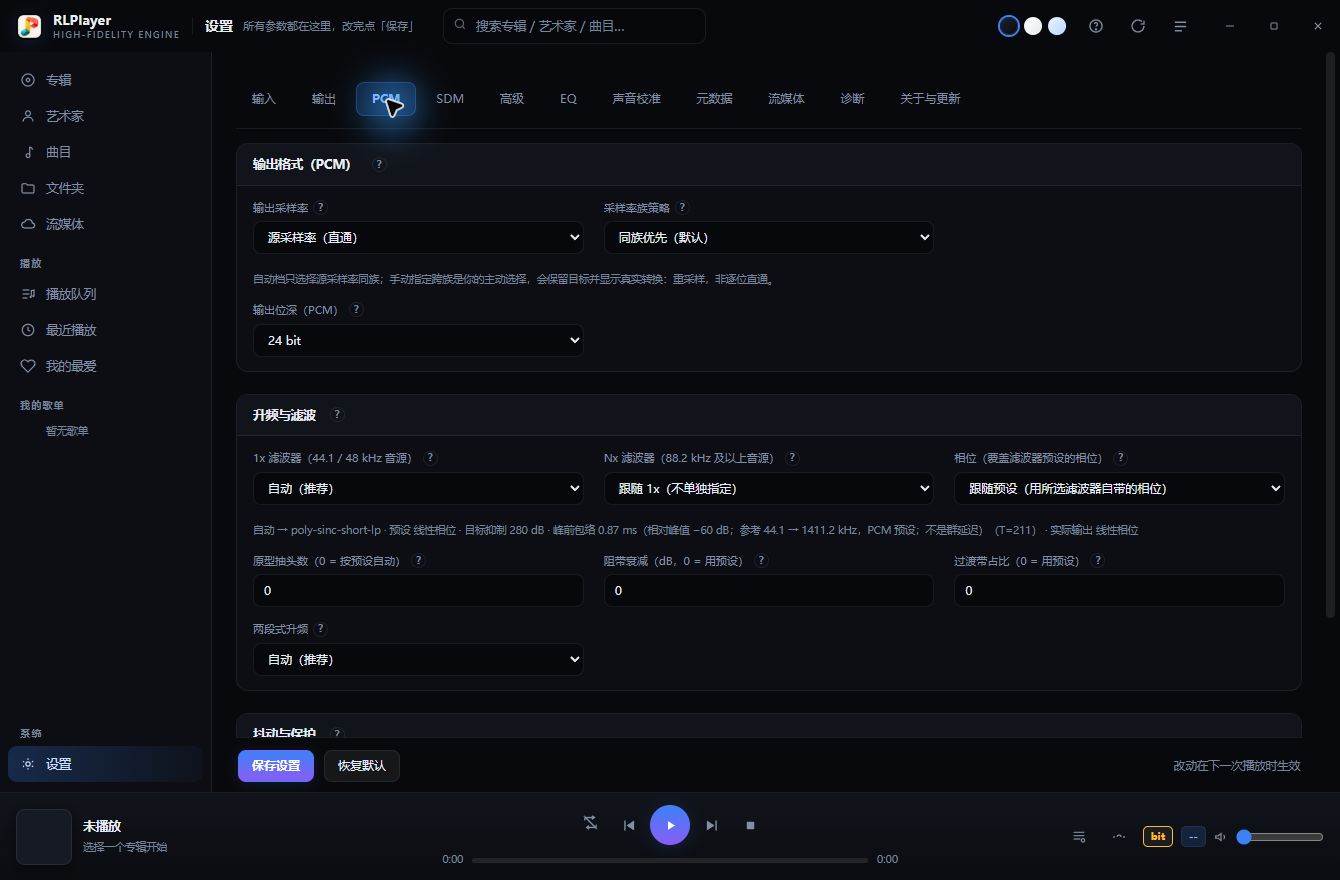
図 1 RLPlayer 3.0.9 ソースサンプリングレートと同族優先
3つの代表的な具体例
| 具体例 | 設定方法と判断基準 |
|---|---|
| 44.1 kHz ファイルのレートを維持する | ソースサンプリングレート + 同族優先。実際の接続機器も 44.1 kHz で動作している必要があります。さらに音量、ディザ、EQ などの条件を確認してください。 |
| 44.1 kHz を 176.4 kHz へアップサンプリングする | 手動で 176400 を選択するか、対応機器上で同族自動最高レートを使用します。同族リサンプリングに該当し、ビットパーフェクト直通ではありません。 |
| 44.1 kHz から明示的に 192 kHz を出力する | 同族優先ポリシーはこの能動的な選択を許可しますが、厳格な同族ポリシーでは拒否されます。機器が 192 kHz に対応していない場合は、対応しているターゲットレートに変更してください。 |
設定に迷った場合は、一度に1項目ずつ変更してください。設定を保存し、一度停止してから再開し、信号チェーンでソースレートと実際の出力レートを照合します。デフォルトに戻すと「ソースサンプリングレート」と「同族優先」にリセットされ、他の設定も初期化されますので、事前に残したい設定をメモしておいてください。
フィルタリング・ディザ・保護機能
1x と Nx はソースファイル基準の分類です
1x は 44.1 / 48 kHz の音源用、Nx は 88.2 kHz 以上のハイレゾ音源用です。Nx で「1x に追従」を選択すると、個別のフィルター指定を行いません。出力ターゲットを高く設定したからといって、必ず Nx フィルターに切り替わるわけではありません。ソースサンプリングレートを維持し、リサンプリングを必要とする処理が存在しない場合、フィルターを選択していてもそれが強制的に適用されることはありません。
まずは自動モードとプリセットを活用する
どこから設定すればよいかわからない場合は、「自動(推奨)」および「プリセットに追従」位相を選択してください。デフォルトのアップサンプリングでは適切なプリセットが自動選定されます。長いタップ数のフィルターは一般により多くの演算リソースと準備時間を必要とします。短いフィルターは機器の互換性や再生の安定性を最初に確認するのに適しています。
| 設定 | 作用と使用上のアドバイス |
|---|---|
| リニアフェーズ | すべての周波数で遅延が一定。インパルス応答はピークの前後にリンギングが発生する可能性があります。 |
| ミニマムフェーズ | エネルギーを前方に集中させ、プリリンギングを低減。周波数によって位相関係が変化します。 |
| ミックスフェーズ | リニアフェーズとミニマムフェーズの特性を複合的にバランスさせた構成。 |
| プロトタイプタップ数 | フィルターの長さ。0 はプリセットに応じた自動設定。長くするほど計算負荷が増加しますが、必ずしも好みに合う音になるとは限りません。 |
| 阻止帯域減衰量と遷移帯域 | 帯域外のノイズ抑制量と周波数特性のエッジを制御。0 はプリセット値を使用。数値は設計パラメーターであり、実際の応答はタップ長とサンプリングレートに左右されます。 |
| 2段式アップサンプリング | プリセットや処理パスに応じて自動選択。手動でのオン/オフは自動設定を上書きします。通常は自動のままにしてください。 |
ディザとオーバーサンプリングピーク保護
ディザは量子化時に微小なランダム信号を加えることで規則的な歪みを低減します。ノイズシェーピングは量子化ノイズの一部を聴覚上目立たない帯域へ移動させます。「auto」は出力ビット深度に応じて自動選択され、「none」で無効化できます。ディザを有効にするとビットパーフェクト直通ではなくなります。
オーバーサンプリングピーク保護は、補間後にフルスケールを超える可能性のあるピークを検出し、必要に応じて自動で事前減衰(プリアッテネーション)を行います。事前減衰の発生は保護が正しく機能している証拠であり、信号チェーンに理由が明示されます。ビットパーフェクトのバッジを点灯させるために過負荷クリッピングを放置しないようにしてください。
位相、フィルター長、または遷移帯域を手動で上書きした場合、元のプリセットの公称仕様値は変更後のフィルターにはそのまま適用されません。また、UI上に表示される dB の数値は DAC のアナログダイナミックレンジや聴感上の優劣スコアを示すものではありません。
SDM および DSD 出力設定
SDM は信号を超高周波数の 1-bit ストリームへ変換します。DAC、ドライバー、伝送方式がターゲットの DSD レートに対応している場合のみ実際に出力できます。一覧に DSD1024 が表示されていても、お使いの機器がそれを受信できるとは限りません。
- 「設定 → 出力」で出力デバイスとバックエンドを選択し、出力モードを DSD に設定します。
- 「設定 → SDM」で目標ビットレートとカプセル化方式を選択します。通常は機器が明確にサポートしている低めのレートから試すことを推奨します。
- PCM 音源を DSD に変換する場合は DoP を使用します。DSD 音源で Native 出力を使用する場合は、ASIO ドライバーが対応しているか事前に確認してください。
- フィルターおよびモジュレーションパラメーターは初期値のまま保存し、再度再生を開始します。信号チェーンで実際のカプセル化方式、実効レート、保護ステータスを確認してください。
| 設定項目 | 概要・解釈 |
|---|---|
| Oversampling 1x/Nx | DSD 出力側独自のオーバーサンプリングフィルター選択。空欄時は画面の注記に従い PCM または上部の 1x フィルターに追従します。 |
| 目標ビットレート | 一般的な DSD64 / 128 / 256 / 512 / 1024 があり、数値が上がるにつれて処理負荷と機器への要求スペックが高くなります。 |
| DoP | DSD ストリームを PCM キャリアフレームにカプセル化して伝送。DSD64 には 176.4 kHz、DSD128 には 352.8 kHz のキャリア周波数が必要となり、高レートほど高いキャリア周波数が要求されます。 |
| Native | ASIO のネイティブ DSD チャンネル経由で伝送。ドライバー側のネイティブ対応が必須です(WASAPI 共有モードは DSD / DoP に未対応)。 |
| モジュレーターファミリと次数 | ノイズシェーピングの特性と動作安定性のトレードオフを変更します。指定した要求値と保護適用後の実効値が異なる場合があります。 |
| コーナー周波数とディザ | ノイズの周波数分布とアイドルパターントーンに影響します。特別な意図がない限りはデフォルト値の利用を推奨します。 |
現在の保護機構と出力制約
- Chebyshev の 1-bit 出力は5次保護モードで動作します。7次を指定した場合でも、実際には5次で出力されます。
- 標準 DSD および AHM の非 EC パスにおいて、45.1584 MHz または 49.152 MHz、かつデフォルトの 100 kHz コーナー周波数の条件下では、7次を指定すると実際に7次で動作し、5次への固定フォールバックは行われません。他のコーナー周波数やパラメーターでは引き続き安定性ガードが適用されるため、この動作をあらゆる設定に一般化して解釈することはできません。
- AHM ソフトウェアモジュレーションは、8-bit 設定時に正確に 256 レベルの量子化ステップを使用します。本プロジェクトにおける DoP および ASIO 1-bit 伝送では引き続き2レベル(1-bit)への制限が強制され、その旨が理由として表示されます。これはハードウェアのマルチレベル出力に対応したことを意味するものではありません。
信号チェーンに表示される実際の次数、レート、適用処理を基準に判断してください。保護による次数の引き下げは設定保存の失敗ではありません。機器がターゲットの DSD レートをリアルタイムで途切れなく受信できるかどうかは別途確認が必要です。
DSD ファイルの再生と伝送方式の選択
3つの処理パス
| 達成したい目的 | 選択方法と処理結果 |
|---|---|
| 一般的な機器で DSF / DFF を再生する | PCM 出力を選択:まず DSD を PCM にデコードし、PCM 設定に従って再生します。フォーマット変換が行われるため、DSD 直通ではありません。 |
| DAC が DoP に対応しており DSD 原音を維持したい | DirectSDM を有効にし、ターゲットレートをソースと同一レートに設定。0 dB を維持し、EQ、コンボリューション、チャンネル加工を行わない状態にします。条件を満たすと PCM 変換とモジュレーションがバイパスされます。 |
| DAC と ASIO ドライバーが Native DSD に対応している | 「ASIO + DSD + Native」を選択。音源は DSF / DFF である必要があり、ソフトウェア側の各種処理制限を満たす必要があります。 |
Native は現在 DSF / DFF の ASIO 出力向けに使用されます。ソースとターゲットが同一レートである場合はビットパーフェクト直通が可能です。サポートされている同一ファミリ内の整数倍レート変換では再モジュレーションが行われるため、ビット単位の一致性は保持されません。PCM 音源を DSD として出力したい場合は DoP パスを選択してください。
DSD→DSD 変換は、サポートされている同一ファミリ内の整数倍率によるアップ/ダウンレート変換のみを受け付けます。異系列変換、非整数倍率、または非標準レートへの変換要求は明示的に拒否されます。
DirectSDM が直通モードにならない場合のチェックポイント
音源とターゲットの DSD ビットレートが一致しているか、ソフトウェア音量が 0 dB になっているか、EQ、IR、ルーム補正、ラウドネス補正、チャンネル加工が有効になっていないかを確認してください。条件を満たさない場合は通常パスへフォールバックし、その理由が表示されます(通常パスではデコードおよび再モジュレーションが含まれる場合があります)。
Native DSD が利用できない場合の対処
まずデバイス一覧で正しい ASIO ドライバーが選択されていることを確認し、そのドライバーが実際に DSD ネイティブ再生に対応しているかを検証してください。ドライバーがネイティブ DSD を拒否した場合、プログラムは DoP へのフォールバックを試みる場合がありますが、この場合も機器側が該当キャリア周波数をサポートしている必要があります。パラメーター検証によって直接拒否された場合は、エラーメッセージに示された条件に従って設定を見直してください。
DSD から PCM への変換オプション
「DSD ソースデシメーター」には FIR、IIR、CIC などの選択肢があり、「Conversion」の narrow、wide、XFi は保持する周波数帯域の広さを決定します。これらの設定は DSD→PCM 変換時にのみ使用されます。DirectSDM による直通が成立している場合、この PCM チェーンは経由しません。
DoP は受信側デバイスにおいて正しく DSD として認識される必要があります。DoP キャリアフレームを通常の PCM として試聴しないでください。DoP 未対応の機器では大音量のホワイトノイズとして再生される危険性があります。DSD 同一レート直通を行う際は、音量調整は必ず DAC、ヘッドホンアンプ、またはパワーアンプ側で安全に行ってください。
出力デバイス・バッファ・GPU 設定
WASAPI と ASIO の使い分け
| 方式 | 適用シナリオと制約事項 |
|---|---|
| WASAPI 排他 | 再生プレーヤーに対象のエンドポイントを完全に独占させます。ビットパーフェクト直通や本格的なハイレゾ再生に最適です。再生中は同一デバイス上のOSシステム音がミュートされる場合があります。 |
| WASAPI 共有 | ブラウザやWeb会議などのシステム音と同時に音を出したい場合に使用。最終フォーマットは Windows のミキサー設定に依存し、ビットパーフェクト直通は保証されず、DoP / DSD にも未対応です。 |
| ASIO | 機器メーカー提供の専用ドライバーを介したプロフェッショナル向けオーディオパス。ドライバー名とハードウェア仕様を事前に確認してください。ネイティブ DSD 再生には専用の対応が必要です。 |
| Null output | デジタル音声処理のみを実行し、オーディオハードウェアへの実際の再生は行いません。無音で処理設定や挙動を観察・検証できますが、実機から実際に音が出ることの証明にはなりません。 |
バッファサイズ・チャンネル数・レベル設定
バッファサイズを小さくするほど操作から発音までのレイテンシは短くなりますが、バッファアンダーラン(音途切れ)が発生しやすくなります。日常的な再生ではデフォルトの 100 ms から始めることを推奨します。音途切れやプチプチというノイズが発生する場合は 200 ms を試し、統計情報の改善を確認してください。ハードウェア自体の転送スループットが不足している場合、バッファを拡大するだけでは根本解決しないことがあります。
チャンネル数は音源ファイル、ドライバー、および実際のスピーカー配線と一致させる必要があります。ステレオやマルチチャンネルを強制的に変換するとダウンミックス等のチャンネル処理が発生します。チャンネルごとの音量微調整もサンプル値を変化させます。音量フェード機能は曲の切り替え時の急激な音量変化を和らげるためのものであり、あらゆるポップノイズを完全に防止することを保証するものではありません。
GPU 設定の場所とステータスの確認
場所:設定 → 高級 → GPU。「自動」「AMD」「NVIDIA」「オフ」から選択可能。IR コンボリューション用の GPU スイッチは「音響校正」タブ内にあります。必要なランタイムは完全版パッケージに同梱されていますが、GPU とドライバーが利用可能であるかは実際の動作環境に依存します。
GPU が認識されていることと、現在の楽曲で実際に GPU が稼働していることは異なります。信号チェーン上の緑色の処理ノードは、そのステップで実際に GPU アクセラレーションが適用されたことを示します。アップサンプリングや畳み込みを必要としない処理では、緑色のインジケーターが点灯しなくても正常です。バックエンドが見つからない場合や実行不能な場合は自動的に CPU 処理へフォールバックします。
高サンプリングレートや長いフィルターで再生が安定しない場合は、まずターゲットレートを下げるか短いプリセットを選択してください。GPU が加速できる処理ステップには範囲があり、あらゆる設定でリアルタイム再生できることを保証するものではありません。
EQ とヘッドホンプリセット
EQ は低域のブーミングを抑えたりヘッドホンの音色を微調整するなど、周波数バランスを意図的に調整するために使用します。20バンド PEQ の各バンドで周波数、ゲイン、Q値、フィルタータイプを設定可能であり、Q値が高いほど効果の及ぶ帯域幅が狭くなります。
まず「バイパス」の正確な意味を確認する
「バイパス」にチェックを入れると、PEQ グループ全体が演算処理から完全に除外されます。チェックを外すと有効状態になりますが、出荷時の全20バンドが 0 dB かつプリアンプが 0 dB の状態であれば音質は変化しません。信号チェーンは実際に有効な処理が行われているかどうかに基づいて判定するため、「有効にチェックが入っている=必ずサンプルが変更されている」と単純に解釈することはできません。
手動イコライジングの手順
- まずは1つの周波数バンドで控えめな調整から始め、最初から複数のバンドを大幅にブーストすることは避けてください。
- ノードを水平方向にドラッグすると周波数が変化し、垂直方向にドラッグするとゲインが変化します。Shift+ドラッグまたはマウスホイールでQ値を調整できます。ノードをダブルクリックするとリセットされます。
- 正確な数値を設定したい場合はパラメータテーブルに直接入力します。行を選択後、方向キーで微調整、Shift+方向キーで高速調整が可能です。
- 特定の周波数をブーストした後は「自動プリアンプ(クリッピング防止)」をクリックし、ピークマージンを確保した上で全体の音量バランスを確認してください。
- パラメーターの変更は即座に反映され自動保存されます。納得のいく調整ができたらプリセットとして保存可能です。バイパス機能を使って効果を比較する際は、音量差(ラウドネスの違い)に惑わされないよう注意してください。
ヘッドホン EQ と OPRA データベース
「設定 → EQ → ヘッドホン EQ」でお手持ちのヘッドホンのモデル名を検索し、測定作成者とターゲットカーブのプリセットを選択して画面の指示に従い適用します。類似したモデル名、世代違い、装着方式の異なるヘッドホンを同一のモデルとして安易に扱わないようご注意ください。
表示されるターゲットカーブは全体的な音響特性の傾向を理解するための参考情報であり、お手持ちの個体に対する実測データそのものではありません。データベースのプリセットは優れた出発点を提供しますが、装着時の密閉度、個体差、個人の聴覚特性に応じた微調整が必要となる場合があります。
有効化された EQ 処理は音声サンプルを加工するため、ビットパーフェクト直通には該当しません。プリセットを比較試聴する際は、まず大まかな聴感音量を揃えてから比較し、「音量が大きい=音質が良い」という錯覚を避けるようにしてください。
音響測定とルーム補正
音響校正は、測定データや外部補正ファイルを用いて再生システム全体の周波数特性の乱れを補償します。ヘッドホンの手動調整は「EQ」タブで行い、マイク測定、ルーム音響測定、REW / AutoEq ファイル、IR コンボリューションは「設定 → 音響校正」で行います。
まずマイク校正ファイルを準備する
測定用マイクロホンに工場出荷時の校正ファイルが付属している場合は、対応する TXT または CSV ファイルを事前にインポートしてください。校正ファイルがなくても測定は可能ですが、測定結果にマイク自体の周波数特性が含まれることになります。このマイク校正は測定および補正フィルター生成時にのみ使用され、通常の音楽再生時に余分な EQ をかけるものではありません。
ルーム音響測定の実施方法
- 測定マイクを実際のリスニングポジションに設置し、正しい入力デバイス、スピーカー出力、チャンネルレイアウトを選択します。測定中は室内環境を静粛に保ってください。
- 「ルーム音響補正 → ウィザードを開始」を開き、案内に従ってレイアウトの選択とマイクの設置を行い、各ステップの説明を確認します。
- 最後に接続デバイス、測定時間、テスト信号レベルを確認します。スイープ信号は実際にスピーカーから出力されます(デフォルトは -20 dBFS)。周囲の安全と環境を確認の上、同意チェックを入れて測定を開始してください。
- 測定中は他の音楽やシステム通知音を再生しないでください。途中で停止したい場合はウィザード内の中止ボタンを使用します。
- 測定完了後、品質検証結果を確認し、該当レイアウトに対応した補正フィルターセットを生成します。再生を再開した後、信号チェーンを開いて補正が正常に適用されていることを確認してください。
自動適用と外部補正ファイル
「補正の自動適用」はデフォルトで有効になっており、現在の出力レイアウトに合致する補正セットが存在する場合にのみ自動ロードされます。2.0ch で測定した補正データを 5.1ch 出力時に無理やり適用することはありません。IR ファイルを手動指定した場合は、手動ファイルの設定が優先されます。
「パラメトリックEQファイル」は REW や AutoEq などからエクスポートされた Filter 行テキストを受け付け、「インパルス応答 IR」は WAV 形式を受け付けます。両者は異なる補正表現形式であり、それぞれ空欄にしておくことも可能です。目的を理解しないまま複数の補正を重複適用し、過剰補正を引き起こさないようご注意ください。
ルーム音響補正が真の効果を発揮するには、適切なハードウェア機器、スピーカー配置、高品質な測定のすべてが揃っている必要があります。ソフトウェアが計算を完了したことだけで、部屋の音響が理想的な状態に達したとは断定できません。また、補正が適用されている間はサンプルが加工されるため、ビットパーフェクト直通ではありません。
再生中画面 · 歌詞とオーディオ解析
再生中(単曲)画面
下部バーのジャケット写真をクリックすると再生中画面に切り替わり、現在のトラックのフォーマット、歌詞、楽曲解説、オーディオ解析結果を一元的に確認できます。「ソースフォーマット」はファイル本来の仕様であり、「出力フォーマット」は各種処理を経て実際に送出されている仕様です。両者を明確に区別して確認してください。
AI による解説情報はバックグラウンドで非同期に読み込まれるため、画面にはまずカバーアートと楽曲情報が表示され、解説データは準備が整い次第追加表示されます。「整理中」の表示はメタデータの取得処理中を意味しており、オーディオの再生が AI の応答待ちで停止しているわけではありません。
歌詞表示
歌詞は右側のサイドドロワーおよび再生中画面で閲覧できます。タイムスタンプ付きの歌詞は現在の再生位置に同期して自動スクロールします。手動でスクロールした場合は一時的に自動追従が解除され、その後再び自動追従へと復帰します。「歌詞なし」「歌詞未検索」「インストゥルメンタル(純音楽)と判定済み」はそれぞれ異なるステータスです。オンライン検索の結果にはバージョン違いの歌詞がヒットする可能性があり、すべての楽曲で完全な一致を保証できるものではありません。
オーディオ解析結果の読み解き方
| 解析結果 | どのような判断の手がかりになるか |
|---|---|
| ダイナミクスとラウドネス | ダイナミックレンジや LUFS などを確認し、マスタリング全体の音圧感やコンプレッションの度合いを把握できます。音楽ジャンルごとの特性があるため、単一の数値だけで楽曲の優劣をランク付けすることは避けるべきです。 |
| ピークとクリッピング | 音源ファイルまたは音声処理がフルスケールに達している、あるいはクリッピングしている可能性を示す手がかりとなります(実スピーカーから出る音そのものを断定するものではありません)。 |
| 実効ビット深度とノイズ | 解析対象のデジタルデータが持つ物理的特性を示します。録音機器やマスタリングの総合的な品質そのものを完全に証明するものではありません。 |
| 非可逆圧縮(疑似ハイレゾ)の手がかり | 高域スペクトルの急峻なカットオフやレンガ壁状の減衰パターンは、さらなる検証を行うための手がかりとなります。単一の解析結果だけでファイルの真正性を断定することはできません。 |
解析機能の2段階スイッチ
「設定 → 高級 → オーディオ解析」にあるモジュール全体の主スイッチをオフにすると、再生中画面の解析カードや関連する導線が非表示になります。「再生時に自動解析」のみをオフにした場合は、再生中画面から手動で再解析を実行できます。解析結果はローカルにキャッシュされます。自動解析はローカル音源を対象としており、ストリーミング、ネットワーク共有、音楽CDのトラックに対しては自動実行されません。
オーディオ解析はファイルの読み取り処理のみで行われ、テスト音を再生する必要はありません。ファイルの特性を客観的に把握するための支援ツールであり、レコードの品質や聴感を自動的に評価・審判するものではありません。
メタデータと AI 音楽資料整理
メタデータとは、曲名、アーティスト名、アルバム名、リリース年、カバーアートなど「音楽に関する付帯情報」を指します。ローカルタグ、公開データベースによる自動補完、AI による情報整理はそれぞれ異なる情報源であり、Web上で検索された情報であっても同名異曲を取り違える可能性があります。
自動補完と AI 拡張の使い分け
| 方式 | 利用条件と用途 |
|---|---|
| 自動補完 | 有効化された公開データソースを使用してタグと画像を検索します。インターネット接続が必要ですが、都度 AI モデルを呼び出すわけではありません。 |
| AI 拡張 | 設定された AI モデルを使用して、作品の背景資料を検索・整理します。有効な API キー、サービスへの通信接続、アカウント残高が必要です。 |
| ローカル再生 | デコードおよび音声処理はすべてローカルPC上で完結します。AI サービスが利用できないオフライン状態であっても、ローカルの音楽ファイルは問題なく再生可能です。 |
AI 機能の設定手順
- 「設定 → メタデータ」へ移動し、必要に応じて「自動補完」と「AI 拡張」を有効化して、詳細オプションを展開します。
- DeepSeek 連携エリアに API キーを貼り付け、「キーを保存」をクリックした後に「接続テスト」をクリックします。画面上にはセキュリティ保護のためマスク表示され、平文のキーは再表示されません。
- 「リストを更新」をクリックし、現在のアカウントで利用可能なモデルを選択します。一覧が取得できない場合は、画面の案内に従って正しいモデル ID を手動入力してください。
- 楽曲やアルバムのメタデータ画面を再度開き、整理の進行状況とエラー通知を確認します。重複するクエリにはローカルキャッシュが使用されるため、毎回通信が発生するわけではありません。
利用料金とメタデータの信頼性について
AI API の呼び出しには、ご利用のプロバイダーの規定に基づき利用料金が発生する場合があります(設定したアカウントとサービスに依存します)。モデルの選択や search / fetch で使用されるデフォルトモデルにはそれぞれの用途がありますので、画面上の案内と利用履歴をご確認ください。
解説文に含まれる「引用」「外部リンク」「AI知識」はそれぞれ区別して評価する必要があります。「モデルの知識」として表示された内容は、必ずしも外部Webページによる裏付けが取れているとは限りません。初出年、作詞作曲者、アルバムの帰属など重要な情報については、作品名、トラックリスト、再生時間を必ずご自身で照合してください。
オンライン整理機能は、検索に必要な曲名や作品情報を設定された外部サービスへ送信します。API キーはローカルの設定ファイル内に保存されます。第三者への公開、スクリーンショットの共有、設定バックアップの他人への譲渡は絶対に行わないでください。
タグ書き戻し · カバーアート · データバックアップ
タグの書き戻しは音声ファイル自体のタグ領域を変更します
メタデータ画面の「タグ書き戻し」機能は、自動補完されたタグ情報やカバーアートを音声ファイルそのものに直接書き込みます。本機能はデフォルトで有効になっており、画面上に「書き戻しをプレビュー」と「書き戻しを実行」が用意されています。音声データ本体の整合性検証と元ファイルの自動バックアップ機能を備えていますが、大量のファイルを一括処理する前には必ずご自身で独立したバックアップを作成することを推奨します。
- まずは内容をよく把握しているアルバムで「書き戻しをプレビュー」を試し、曲名、アーティスト、アルバム名、アートワークを十分に確認してください。
- 結果が適切であることを確認してから実行してください。不確実な AI 生成データを無批判に正しいタグとして書き戻さないよう注意してください。
- ファイルが読み取り専用属性になっている場合、切断されたネットワークドライブ上にある場合、または書き込み権限がない場合は、事前にファイルアクセス権の問題を解決してください。
- 処理完了後にライブラリ情報を再確認し、必要に応じて再スキャンを実行してください。元ファイルのバックアップはメタデータバックアップディレクトリに保存されます。
アートワークやアーティスト画像が表示されない場合
まず音声ファイルにタグ画像が埋め込まれているか、アルバムフォルダ内に cover.jpg、folder.jpg、front.jpg などの一般的な画像ファイルが存在するかを確認し、その後にオンライン補完設定とネットワーク接続を確認してください。手動でのアルバムアート設定は特定のアルバムの表示修正に適しています。1枚の画像が表示されないという理由だけで個人データ全体を初期化することは避けてください。
バックアップすべき対象データ
| データ種別 | バックアップ時の留意点 |
|---|---|
| 音楽ファイル本体 | ライブラリのインデックス情報は音楽ファイル自体のバックアップの代わりにはなりません。タグの書き戻しを実行した後は、音楽ファイル本体のデータも変更されます。 |
| 設定と再生キュー | 各種設定値、登録したライブラリフォルダ一覧、現在の再生キュー、プレイリスト、お気に入り情報を保護します。 |
| data フォルダとキャッシュ | インデックスデータベース、ルーム音響補正セットなどが含まれます。ディレクトリ全体を一括バックアップすることで、データの整合性を最も確実に維持できます。 |
| AI およびサーバー接続設定 | API キー、ユーザー名、パスワードなどの機密情報が含まれる場合があります。ご自身での環境移行用バックアップとして厳重に保管し、不具合報告などで外部へ送信しないでください。 |
別の PC へ移行した場合、ドライブ文字、接続オーディオ機器、ASIO ドライバー名が異なる可能性があります。再生を開始する前に、必ず出力デバイスと音楽フォルダのパスを再確認してください。
ネットワーク音楽 · 入力と録音
プライベート音楽サーバーからの楽曲取得
「設定 → ストリーミング」から Navidrome / Subsonic または Emby サーバーを追加できます。http:// または https:// を含むサーバーアドレス、ユーザー名、パスワードを入力し、保存して接続テストを実行します。複数のサーバーを登録し、その中から1台を選択して有効化できます(PCからサーバーへアクセス可能である必要があります)。
UPnP / DLNA デバイスへのストリーミング配信
- PC とネットワークプレーヤー、スマートスピーカー、テレビが相互に通信可能な同一ローカルネットワーク内にあり、相手側機器で UPnP / DLNA レンダラー機能が有効になっていることを確認してください。
- ストリーミング設定画面で「デバイスを再検出」をクリックしてターゲット機器を選択し、「現在の曲をプッシュ配信」をクリックします。再生中画面の配信ボタンからも操作可能です。
- 実行ステージ、ターゲットレンダラー名、転送ステータス、配信バイト数を確認してください。デバイスが検出されたことと、実際にストリームを受信して再生が開始されたことは別の検証段階です。
- ストリーミング配信を停止してからローカルデバイスへ切り替え、出力先が正しく戻っていることを確認してください。
現在は標準的な UPnP / DLNA 配信に対応しています(NAA は廃止・削除されました)。AirPlay やメーカー独自の通信プロトコルは UPnP とは異なるため、機器に AirPlay のロゴがあることだけで互換性を判断することはできません。配信データの内容や変換の有無については、信号チェーンおよび実際の転送ステータスを確認してください。
UPnP の機能宣言やストリーム取得のログは受信側のスペックを推測する手がかりになりますが、相手側デバイス内部での音量調整、EQ、再サンプリングの有無を直接検証することはできません。「未検証」と表示されている場合、エンドツーエンドのビットパーフェクトが証明されたと誤認しないようにしてください。
オーディオ入力録音とループバック
「設定 → 入力」はマイク、ライン入力、またはシステムループバック(WASAPI ループバック)からの音声取り込みに使用されます。現在は WASAPI 入力を選択可能であり、「[none]」は録音を行わないことを意味します。入力デバイス、チャンネルオフセット、バッファ、録音時間を選択の上、画面の案内に従って開始/停止を行います。
出力先パスを空欄にした場合、プログラムのデフォルト設定に従って録音ファイルが自動生成されます。キャプチャフレーム数、経過時間、ピーク値、RMS、オーバーフロー/アンダーランの発生状態を確認し、終了後に生成ファイルを確認してください。直通モニタリングを有効にすると取り込んだ音声が出力先へルーティングされます。マイクの音声をスピーカーから出力するとハウリング(フィードバック発振)の原因となりますので、事前に音量を下げて配線を確認してください。
音が出ない・音途切れの解決方法
音が出ないときのトラブルシューティング手順
- まずハードウェアの電源が入っているか、ケーブル配線や入力セレクターが正しいかを確認します。下部コントロールバーがミュートになっていないか、ソフトウェア音量やハードウェア音量が絞り切られていないかを確認してください。
- 再生のシーク位置が進んでいるか、ステータスにエラー通知が表示されていないかを確認します。「Null output」が選択されている場合は機器から音は出ません。
- 「設定 → 出力」を開き、実際の出力デバイスとバックエンドの設定を確認します。USB DAC を抜き差しした場合、元のエンドポイント識別子が変更されている可能性があります。
- オーディオ機器が別のアプリケーションによって排他モードで占有されている場合、その他のプレーヤーの再生を終了させるか、共有モードへ切り替えてください。複数の排他モードインスタンスを同時に開かないでください。
- まずは PCM 出力、ソースサンプリングレート、機器が確実にサポートするビット深度、およびステレオ(2ch)設定へ戻してください。サンプリングレートファミリの不一致による拒否が発生した場合は、第6章の説明に従ってレートポリシーを明示的に選択してください。
- 再試行しても解決しない場合は、ログファイルを保存した上で次章の手順に従ってフィードバックを送信してください。エラーメッセージやデバイス情報を添えずに「音が出ない」とだけ報告することは避けてください。
音途切れ、プチプチ音、または再生速度の異常
これらの現象は、デバイスの転送能力不足、バッファアンダーラン、ドライバーの不具合、またはPCの演算能力不足が原因である可能性があり、一概にデジタルクリッピングと決めつけることはできません。まずはバッファサイズを 100 ms から 200 ms に増やし、目標レートを下げ、短いタップ数のフィルタープリセットを選択して、エラーやカウンターの増加が改善されるか観察してください。
GPU アクセラレーションを一時的にオフにして同一ファイルを再テストすることで、GPU バックエンドの問題であるかを切り分けることができます。設定は一度に1項目ずつ変更し、改善の有無を記録してください。極端に長いフィルターや高倍率の DSD 処理は、お使いのPCのリアルタイム処理性能を超えている可能性があります。
排他モードでの再生が突然先頭からやり直される
オーディオ機器へのストリーム転送が無応答に陥った場合、セーフティ保護がトリガーされ、WASAPI 共有モードへ自動フォールバックして曲の先頭から再生をやり直すことがあります。この状態ではビットパーフェクト直通は成立しません。ログファイル内の「STARVING」および「FALLBACK_SHARED」の記録を確認してください。共有モードのレートも現在のサンプリングレートポリシーに適合している必要があり、必要に応じて新たな制限事項がステータスに報告されます。
DSD 固有のトラブルシューティング
DAC がターゲットの DSD レート、DoP キャリア、またはネイティブ伝送にハードウェアとして真に対応しているかを確認してください。WASAPI 共有モードでは DSD を伝送できません。Native を使用する場合は、ネイティブ DSD に対応した ASIO ドライバーを使用する必要があります。ISO や DST 形式は標準的な DSF ファイルとは構造が異なりますので、非対応の通知が表示された場合は事前に対応する個別トラックファイルへ変換してください。
ログ・診断・ワンクリック不具合報告
再現可能な状況を正確に記録する
ファイル形式、再生時間、デバイス名、バックエンド、出力モード、目標レート、および具体的な症状をメモしてください(例:「〇〇製DAC、WASAPI 排他、44.1 kHz FLAC、手動で 192 kHz を指定、再生ボタンを押した直後にエラー」など)。また、一時停止、曲送り、アプリ再起動によって正常に復帰するかどうかも重要な情報となります。
アプリ内フィードバック機能の利用
- 「設定 → 診断」を開きます。フィードバックのカテゴリを選択し、タイトル、詳細な状況説明、再現手順を入力します。
- 「送信内容を事前に確認」をクリックし、診断情報のプレビューと自身が入力した内容に目を通します。
- 内容を確認後、「フィードバックを送信」をクリックします。アプリはバージョン情報、OS環境、デバイス情報、設定値、ログの末尾などの診断情報を自動添付し、個人情報のマスキング処理(匿名化)を施した上で送信します。
- 送信結果を確認します。「アップロード成功」が表示されて初めて送信が完了したことになります。認証情報の未設定や通信エラーが発生した場合はローカルにファイルとして保存され、保存先のパスとエラー内容が画面に表示されます。
- 手動で診断ログを提出する必要がある場合は、画面に表示されたローカルの保存先からファイルを取得してください。API キーなどの機密情報が含まれる設定ファイルそのものを送信しないでください。
ログファイルで頻出する主要用語
| 記録項目 | 概要・解釈 |
|---|---|
| START/END | 1回の再生セッションの開始と終了。END 行に記録される error の内容は不具合原因を特定するための極めて重要な手がかりとなります(正常な終了自体は故障ではありません)。 |
| RATE_FAMILY_BLOCKED | ソースレートと実際のターゲットレートが現在のサンプリングレートポリシーに合致していないことを示します。ポリシーと目標レートの設定を見直してください。 |
| EXPLICIT_REJECT/RATEPROBE_EMPTY | 手動指定したレートが機器側でサポートされていないか、機器の能力検出が正常に行えなかったことを示します(自動的に成功したと見なすことはできません)。 |
| DEVICE_IN_USE/DEVICE_LOST | オーディオデバイスが他のプロセスによって占有されているか、現在のデバイスエンドポイントが無効になったことを示します。 |
| STARVING/FALLBACK_SHARED | 持続的な転送スループット不足により共有モードへのフォールバックが発生したことを示します。発生時刻、実際のレート、バッファ情報を総合的に確認してください。 |
| PLAY_ABORT | 最初の1フレームが再生される前に、新たな再生要求または停止要求によって処理が中断されたことを示します。操作の手順やタイミングを確認してください。 |
プレビュー機能は自動的にデータを外部送信するものではありません。ローカルPCの完全な設定ディレクトリ全体をそのままインターネット上に公開アップロードしないでください。診断情報のマスキング機能は万全を期していますが、ご自身がタイトル、本文、スクリーンショット内に書き込んだ個人情報については提出前によく確認してください。
アップデート · バックアップ · UIのトラブル
アップデートの前後に確認すべきこと
「設定 → 情報と更新」で現在のバージョンを確認し、最新アップデートの有無をチェックできます。ダウンロードフェーズではファイルの差分情報に基づいて必要なコンポーネントが取得され、整合性の検証が行われます。ダウンロード完了後は画面の案内に従ってアプリを再起動してください。ネットワーク環境により更新サーバーへアクセスできない場合は、信頼できるソースから配布されている最新の完全版パッケージをご利用ください。
オンラインアップデートの目的は、ユーザーの個人データや各種設定を保護しながらプログラム本体のみを更新することです。アップデートを実行する前には、念のため設定、プレイリスト、音響校正セットのバックアップを作成しておくことを推奨します。新しいディレクトリに展開した完全版パッケージへ移行する場合は、旧バージョンのディレクトリを一時的に残しておき、データの移行とパスの有効性を確認した上で旧環境を整理してください。
画面が真っ白になる・起動に失敗する場合
まずは完全版パッケージが正常に解凍されているか、WebView2Runtime および WebView2Loader.dll が存在するか、セキュリティソフトによって隔離されていないかを確認してください。信頼できる完全版パッケージを通常の書き込み可能なディレクトリへ再解凍することを推奨します。出所不明なWebサイトから DLL 単体をダウンロードして配置することは絶対に避けてください。起動ログ launcher.log を確認することで、起動プロセスのどこで停止しているかを特定できます。
設定を保存したのに反映されない場合
まず「設定を保存」ボタンを確実にクリックしたか確認し、その後一度停止して再生を再開してください。設定画面を再度開いて値を確認し、ドロップダウンの表示だけでなく信号チェーン上の実際の適用値を確認してください。「デフォルトに戻す」を実行すると個別のカスタム設定がすべて消去されますので、必要なパラメーターは事前にメモしておいてください。
AI や画像がいつまでも取得されない場合
まず「ローカルファイルが読み取り可能か」「インターネット通信が可能か」「アカウントが有効か」の3点を切り分けて確認してください。AI については API キー、接続テスト、モデル選択、利用枠残高を確認します。カバーアートについてはファイル埋め込み画像およびフォルダ内画像を確認してください。バックグラウンドでの検索とキャッシュ処理は現在の画面へ即座に反映されない場合があります。メタデータの取得待ちを音声再生の不具合と誤認しないようご注意ください。
バージョンの比較
トラックの右クリックメニューから「バージョン比較」へアクセスできます。比較対象は同一の楽曲または作品である必要があります。異なる録音、編集、または再生時間の差が大きすぎる場合、時間軸のアライメントや類似度判定が正しく行われない可能性があります。結果は差異を観察するための参考情報であり、単一のスコアだけでどちらのマスタリングが優れているかを断定することはできません。
画面上の不具合を調査するために、設定全体や音楽ファイルそのものを安易に削除しないでください。まずは現状のログや設定を保全し、元に戻せる検証を一度に1項目ずつ実施してください。
よく使うショートカットと対応フォーマット
ショートカットキー一覧
以下は現在のUIスクリプトに準拠した一覧です。入力ボックス、ドロップダウン、テキストエリアにフォーカスがある場合、一般的な再生ショートカットは文字入力を妨げないよう無効化されます。PEQ の選択行には個別の方向キー操作が割り当てられています。
| キー | 操作方法 |
|---|---|
| スペース | 再生/一時停止 |
| ←/→ | 前の曲/次の曲 |
| Shift+←/→ | 5秒早戻し/早送り |
| ↑/↓ | 音量アップ/ダウン 1 dB |
| n/p/s | 次の曲/前の曲/停止 |
| l | 歌詞表示 |
| i | 信号チェーン |
| Ctrl+F | グローバル検索にフォーカス |
| Esc | 現在の階層に応じてドロワー、再生中画面、ポップアップを閉じる、または前の画面に戻る |
よく使われるファイル形式
| カテゴリ | 主なファイル形式 |
|---|---|
| PCM および一般的な可逆圧縮(ロスレス) | WAV、FLAC、AIFF、ALAC / M4A、WavPack など(実際の仕様はファイルおよび出力機器に依存します)。 |
| 一般的な非可逆圧縮(ロッシー) | MP3、AAC、OGG / Vorbis、Opus など(パッケージ内蔵のデコーダーによって処理されます)。 |
| DSD | DSF、DFF(機器に応じて PCM 変換、DoP、または Native を選択)。DST 圧縮や ISO イメージはサポート対象の通常の DSD 個別トラックファイルとは異なります。 |
| CUE | 実際の音声イメージファイルと連動してトラック分割表示および再生を行います(CUE シート単体のみで音声ファイルが存在しない場合は再生できません)。 |
ISO / SACD-ISO / DST で「非対応」の通知が表示された場合は、適切なツールを用いて事前にサポート対象の DSF / DFF へ抽出・変換してください。音楽CD再生の互換性は光学ドライブと実装に依存するため、すべてのドライブでの動作を保証するリッピング機能ではありません。
データファイルとフィードバック窓口
以下はバックアップや問題調査に役立つ主なプログラムデータ一覧です。実際の保存場所は現在の実行ディレクトリおよび診断結果のパスに準拠します。プログラムの書き込み中に手動で変更しないでください。
| ファイルまたはディレクトリ | 用途 |
|---|---|
| rlplayer-settings.conf | 一般設定。 |
| rlplayer-library.conf | 音楽ライブラリのディレクトリ一覧。 |
| rlplayer-playlist.txt | 現在の再生キュー(保存済みプレイリストとは独立)。 |
| rlplayer-savedqueues.conf | 名前付きプレイリストおよび曲順。 |
| rlplayer-favs.json | お気に入り。 |
| rlplayer-peq.txt | PEQ の現在のパラメーター。 |
| rlplayer-llm.conf | AI 連携設定(APIキーを含む場合があるため厳重に保管してください)。 |
| rlplayer-sources.conf | ネットワーク音楽サーバー設定(認証情報を含む場合があります)。 |
| data/covercache/artistimg | ライブラリインデックス、音響校正セット、各種画像キャッシュ。 |
| rlplayer-meta/backups | タグ書き戻し関連データおよび元ファイルバックアップ。 |
| rlplayer-playback.log/launcher.log | 再生ログおよび起動ログ。 |
| recordings | 保存先未指定時の録音ファイル保存ディレクトリ。 |
ツールとオフライン解析
完全版パッケージ内の tools フォルダは診断および測定用です。一般のユーザーは通常のUI画面をご利用ください。rtaplay の --analyze はオーディオハードウェアを開かない完全オフライン処理です。その他のツールやパラメーターを使用する際は事前にヘルプを確認し、未知のテスト信号をご使用中のスピーカーやヘッドホンへ直接出力しないようご注意ください。
コミュニティとライセンス
フィードバック QQグループ:895816505 Issue トラッカー:https://github.com/okhuoyanyan/RLPlayer-feedback/issues プロジェクト公式サイト:https://rlplayer.rainlain.com
アプリ内フィードバック窓口:設定 → 診断。送信前にプレビュー可能、送信失敗時はローカル保存結果を確認してください。ライセンスおよびサードパーティ製コンポーネント一覧は、正式パッケージ内の LICENSE、THIRD-PARTY-NOTICES.txt、OPRA-NOTICE.txt を参照してください。