
Содержание • 23 главы
- 00Базовые аудиотермины
- 01Установка и первое воспроизведение
- 02Знакомство с интерфейсом и настройками
- 03Поиск музыки и управление фонотекой
- 04Очередь воспроизведения и плейлисты
- 05Понимание режима Bit-Perfect
- 06Частоты дискретизации PCM и три стратегии
- 07Примеры конфигурации PCM
- 08Фильтрация, дизеринг и защита
- 09Параметры SDM и вывода DSD
- 10Воспроизведение DSD и выбор протокола
- 11Устройства вывода, буферизация и GPU
- 12Эквалайзер и профили для наушников
- 13Калибровка звука и коррекция помещения
- 14Сейчас играет, тексты песен и аудиоанализ
- 15Метаданные и структурирование через AI
- 16Запись тегов, обложки и резервные копии
- 17Сетевое аудио, захват и оцифровка
- 18Решение проблем со звуком и заиканиями
- 19Журналы, диагностика и обратная связь
- 20Обновления, резервирование и частые вопросы по UI
- AГорячие клавиши и форматы файлов
- BСлужебные файлы и каналы связи
| Что вы хотите сделать | С чего начать |
|---|---|
| Быстро включить музыку | Глава 1: Установка и первое воспроизведение |
| Слушать без изменения сэмплов | Глава 5: Понимание режима Bit-Perfect |
| Настроить апсемплинг и частоты | Главы 6–8: PCM и фильтрация |
| Воспроизвести или вывести DSD | Главы 9–10: SDM и файлы DSD |
| Настроить наушники или акустику комнаты | Главы 12–13: EQ и калибровка звука |
| Организовать медиатеку | Глава 3: Поиск музыки и управление фонотекой |
| Нет звука / заикания | Глава 18: Решение проблем со звуком и заиканиями |
Базовые аудиотермины
| Термин | Простое объяснение |
|---|---|
| PCM | Стандартный способ цифрового представления звука. Файлы WAV, FLAC и др. после декодирования воспроизводятся по этому тракту. |
| Частота дискретизации | Число звуковых отсчетов, фиксируемых в секунду. 44.1 kHz означает 44 100 отсчетов в секунду. |
| Разрядность (глубина квантования) | Количество бит, выделяемое на один сэмпл. Простое увеличение выходной разрядности не возвращает деталей, отсутствовавших в исходном файле. |
| DSD и SDM | DSD — высокочастотный 1-битный аудиоформат; SDM — сигма-дельта модулятор, преобразующий звук в этот битовый поток. |
| Бэкенд | Системный программный интерфейс передачи звука оборудованию (например, WASAPI, ASIO). |
| DoP и Native | Два способа передачи DSD: DoP маскирует поток под кадры PCM, Native передает чистый поток через специализированный канал ASIO. |
| DSP | Цифровая обработка сигналов (DSP), включая апсемплинг, громкость, эквалайзер, свертку и др. |
Увеличение частоты, порядка модулятора или длины фильтра не гарантирует автоматического улучшения звука. Сначала убедитесь в стабильности работы оборудования, затем выбирайте параметры под свои задачи.
Установка и первое воспроизведение
Подготовка релизной версии
Скачайте полный архив win64 ZIP, распакуйте его и запустите RLPlayer.exe. Обязательно сохраняйте все сопутствующие папки (WebView2Runtime, декодеры, data, tools и библиотеки) в том же каталоге, не копируйте один лишь EXE-файл.
Официальная сборка содержит рантайм интерфейса, декодеры FFmpeg и необходимые компоненты GPU, не требуя установки ROCm, сторонних кодеков или средств разработки. Требуются лишь штатные драйверы видеокарты и звуковой карты; для работы с ASIO необходим драйвер от производителя ЦАП.
Рекомендуется распаковывать программу в стандартный каталог с правами записи (например, D:\RLPlayer). Настройки и кэш сохраняются рядом с программой, поэтому не следует помещать ее в системную папку Program Files, требующую прав администратора.
Порядок действий при первом запуске
- Запустите RLPlayer.exe и укажите папку с музыкой по подсказке интерфейса (либо перейдите в «Настройки → Дополнительно → Локальная медиатека»).
- Откройте «Настройки → Вывод» и выберите фактически подключенный ЦАП, звуковую карту или акустику. Не полагайтесь на системное «Устройство по умолчанию».
- Выберите вывод PCM. Для совместного звучания с системными звуками выберите WASAPI Shared; для прямого монопольного доступа к ЦАП — WASAPI Exclusive или соответствующий драйвер ASIO.
- В разделе «Настройки → PCM» оставьте значения «Исходная частота (Direct)» и «Приоритет своего семейства (по умолчанию)», затем нажмите «Сохранить настройки».
- Уменьшите громкость на усилителе или активных колонках, откройте любой альбом в медиатеке и включите трек. Плавно отрегулируйте громкость до комфортного уровня.
- Проверьте прогресс воспроизведения, выходной формат и статус в нижней панели. Для детальной информации откройте сигнальную цепь.
Признаки успешного старта
Отображается медиатека, целевое устройство присутствует в списке, таймкод воспроизведения плавно идет вперед, индикатор статуса не сообщает об ошибках. Первичное сканирование большой фонотеки или загрузка онлайн-данных могут потребовать времени, интерфейс при этом остается доступным.
В режиме монопольного доступа (Exclusive) другие программы не могут использовать звуковое устройство. Кнопка × в углу окна сворачивает плеер в трей; для полного выхода кликните правой кнопкой мыши по значку в трее и выберите «Выход».
Знакомство с интерфейсом и настройками
| Элемент интерфейса | Назначение |
|---|---|
| Левая панель навигации | Альбомы, исполнители, треки, папки и стриминг для поиска музыки; очередь воспроизведения, недавние треки, избранное и плейлисты для управления прослушиванием. |
| Верхняя строка поиска | Быстрый поиск по названию альбома, артиста или трека (комбинация клавиш Ctrl+F). |
| Центральная область контента | Отображение деталей альбома, списков треков, страниц настроек или экрана «Сейчас играет». |
| Нижняя панель управления | Воспроизведение/пауза, переключение треков, стоп, таймлайн, регулятор громкости, режим повтора и текущий статус. Клик по миниатюре обложки открывает страницу трека. |
| Правая боковая панель | Просмотр очереди воспроизведения или текста песни; сворачивается для экономии экранного пространства. |
| Сигнальная цепь | Наглядная схема: исходный формат, параметры вывода, цепочка DSP-модулей и верификация режима Bit-Perfect (горячая клавиша i). |
Назначение вкладок настроек
| Вкладка | Назначение |
|---|---|
| Вход / Вывод | Вход для оцифровки; вывод для выбора аудиоинтерфейса, устройства, каналов, буфера и нормализации громкости. |
| PCM/SDM | PCM настраивает выходную частоту, разрядность и апсемплинг; SDM отвечает за битрейт DSD, упаковку и параметры модулятора. |
| Дополнительно | Темы оформления, язык интерфейса, GPU, каталоги медиатеки и переключатели аудиоанализа. |
| EQ / Калибровка звука | Эквалайзер для ручной коррекции и профилей наушников; калибровка для замеров микрофона и загрузки внешних файлов коррекции помещения. |
| Метаданные / Стриминг | Загрузка тегов и интеграция с AI; серверы сетевой музыки и вещание по UPnP. |
| Диагностика / О программе и обновления | Отправка отзывов, просмотр журналов диагностики, информация о версии и проверка обновлений. |
Большинство параметров вступают в силу со следующего трека после нажатия «Сохранить настройки». Корректировка полос PEQ применяется мгновенно и сохраняется автоматически; применение языка происходит по экранным подсказкам.
Поиск музыки и управление фонотекой
Альбомы и исполнители
Страница «Альбомы» удобна для поиска по обложкам. Клик по обложке открывает список композиций с кнопками «Воспроизвести альбом» или «В очередь». Опция «В очередь» добавляет треки в конец списка без прерывания текущей музыки.
Страница «Исполнители» группирует альбомы и синглы по музыкантам. Обложки, фото и онлайн-биографии подгружаются независимо; временное отсутствие картинки не препятствует воспроизведению.
Треки и папки
Раздел «Треки» оптимизирован для поиска по названию, сортировки и контекстных действий. Кнопка «+» в строке добавляет трек в очередь. Правый клик открывает подробную информацию, добавление в очередь или сравнение версий.
Раздел «Папки» позволяет просматривать файлы по структуре каталогов на диске. Здесь можно найти недавно добавленные треки до завершения индексации. Файлы CUE отображаются с разбивкой по дорожкам, даже если аудио записано единым образом.
Добавление и повторное сканирование
- Перейдите в «Настройки → Дополнительно → Локальная медиатека».
- Укажите путь к музыкальной папке и нажмите «Добавить каталог». Можно добавить несколько независимых путей.
- При добавлении, перемещении файлов или редактировании тегов нажмите «Пересканировать все».
- При расхождениях проверьте доступность диска, статус сетевого накопителя и форматы файлов.
Избранное и история прослушивания
Используйте значок сердечка возле трека для добавления в «Мое любимое». Вкладка «Недавние» хранит историю последних треков; для постоянных списков создавайте «Мои плейлисты».
Медиатека запоминает пути к файлам на диске. При смене буквы диска или миграции на другой ПК убедитесь в доступности путей и обновите каталоги. Копирование файла базы данных без самих треков не перенесет музыку.
Очередь воспроизведения и плейлисты
Очередь воспроизведения — это упорядоченный список, по которому перемещается указатель текущего трека. Добавление, удаление и сортировка происходят внутри него. Плейлист — это сохраненная копия очереди для быстрого вызова в будущем.
| Действие | Как выполнить |
|---|---|
| Добавить один трек | Нажмите «+» в строке трека или выберите правым кликом «Добавить в очередь»; на странице очереди также есть кнопка «+ Добавить треки». |
| Добавить весь альбом | В окне альбома нажмите «В очередь». Для немедленного прослушивания с первой песни нажмите «Воспроизвести альбом». |
| Удалить трек | Нажмите «×» в строке очереди или выберите правым кликом «Удалить из очереди». |
| Изменить порядок | В меню сортировки очереди выберите критерий: по названию, исполнителю, альбому, длительности, году, реверс или случайное перемешивание. |
| Отменить сортировку | После сортировки появляется кнопка «Отменить сортировку»; после добавления или удаления треков отмена может стать недоступной. |
| Очистить | Нажмите «Очистить очередь» и подтвердите действие. |
| Сохранить на будущее | Нажмите «Сохранить как плейлист», задайте имя и открывайте его из меню «Мои плейлисты» слева. |
Режимы воспроизведения
Кнопка режима в нижней панели циклически переключает: последовательно до конца, повтор альбома/списка, повтор трека и случайный порядок (Shuffle). Случайный режим и команда «Перемешать очередь» — разные функции: первая меняет логику выбора следующей песни, вторая физически перетасовывает список.
Сохранение и восстановление
Текущая очередь и сохраненные плейлисты записываются на диск и восстанавливаются после перезапуска. Временные границы треков CUE также сохраняются. При создании резервной копии данных приложения обязательно сохраняйте файлы очереди и плейлистов.
Практическое упражнение: добавьте три трека в очередь, отсортируйте по названию, отмените сортировку и сохраните тестовый плейлист. Обратите внимание, что «порядок в очереди» и «активный трек» — разные понятия.
Понимание режима Bit-Perfect
Статус Bit-Perfect означает, что аудиосэмплы прошли по тракту без малейших математических модификаций. Это индикатор целостности данных, а не оценка качества звука. Эквалайзер, регулировка громкости или апсемплинг — это осознанная обработка, при их включении статус «Не bit-perfect» является абсолютно закономерным.
Условия достижения Bit-Perfect для PCM
- Выходная частота строго совпадает с частотой файла. Выбор опции «Исходная частота» — лишь запрос, итоговое значение зависит от возможностей ЦАП.
- Программная громкость установлена на 0 dB; поканальное усиление, задержки, микширование и тонкомпенсация отключены.
- Дизеринг и нойз-шейпинг выключены (none), ReplayGain отключен; модули EQ, импульсной свертки (IR), рум-коррекции и предварительного ослабления неактивны.
- Выходная разрядность не ниже исходной эффективной разрядности. Дополнение 16-битных отсчетов нулями до 24 бит не снижает точность; усечение 24 бит до 16 бит модифицирует данные.
- Использование прямого монопольного доступа к устройству. Режим WASAPI Shared проходит системный микшер Windows и не гарантирует побитовой точности.
Кнопка быстрого перехода в Bit-Perfect
Опция «Настройки → Вывод → Включить прямой вывод Bit-Perfect» автоматически приводит параметры к требуемым. При ненулевой программной громкости система запросит подтверждение установки 0 dB. Помните: уровень 0 dB отключает программное ослабление и звук может стать существенно громче — заранее убавьте громкость на усилителе. При отказе остальные параметры применятся, но побитовая точность может не быть достигнута.
Ориентируйтесь на статус и причины
Значок в нижней панели и окно сигнальной цепи наглядно информируют о статусе: Bit-Perfect, Обработка, DSD Direct, Сжатый источник или Не подтверждено. В окне цепи подробно перечисляются причины вмешательства: ресемплинг, громкость, дизеринг, пре-гейн, эквалайзер. Одно лишь совпадение форматов входа и выхода не доказывает неизменности сэмплов.
Форматы MP3, AAC и др. безвозвратно теряют информацию при сжатии. Последующий идеальный тракт не способен восстановить их до уровня студийного lossless-оригинала.
Прямой вывод DSD на той же частоте (DirectSDM) оценивается по собственным правилам. Конвертация PCM→DSD или перемодуляция DSD пересчитывают поток и не являются побитовым выводом исходных данных.
Частоты дискретизации PCM и три стратегии
Разделение на два семейства частот
Семейство 44.1 kHz включает: 44.1, 88.2, 176.4, 352.8, 705.6 kHz; семейство 48 kHz включает: 48, 96, 192, 384, 768 kHz. Переход 44.1→176.4 происходит внутри семейства, а 44.1→192 — между семействами. Любое изменение частоты (даже внутри одного семейства) является ресемплингом.
| Стратегия | При автоматическом выборе | При ручном выборе другого семейства |
|---|---|---|
| Приоритет своего семейства (по умолчанию) | Автоматический выбор частот только из семейства исходного файла; при отсутствии подходящих выводится уведомление. | Разрешен явный выбор целевой частоты при поддержке ЦАП; отображается факт ресемплинга. |
| Строго свое семейство | Разрешены только частоты своего семейства; при невозможности воспроизведение отклоняется. | Отклоняется. Ручной выбор не может нарушить правило строгого соответствия. |
| Совместимый ресемплинг | Приоритет своего семейства; при отсутствии поддерживаемых частот разрешен откат на другое семейство. | Применение целевой частоты после проверки возможностей оборудования с честным отображением пересчета. |
Как выбрать выходную частоту
| Вариант | Значение |
|---|---|
| Исходная частота (Direct) | Стремление сохранить оригинальную частоту трека при поддержке оборудованием и текущей стратегией. Не является безусловной гарантией Bit-Perfect. |
| Авто (максимум по стратегии) | Автоматический выбор максимальной частоты, поддерживаемой ЦАП в рамках разрешенной стратегии семейств. |
| Как в системе | Ориентация на частоту системного микшера Windows с последующей валидацией по стратегии и возможностям устройства. |
| Фиксированная частота | Например, 176400 или 192000 Hz. Явный выбор пользователя, который не будет скрытно заменен на другую ручную настройку при несовместимости. |
В режиме WASAPI Shared система Windows может принудительно зафиксировать системную частоту микшера. Плеер сопоставляет ее с установленной стратегией и может отказать в воспроизведении при несовместимости. В такой ситуации переключитесь на режим Exclusive либо выберите стратегию совместимого ресемплинга.
Примеры конфигурации PCM
Расположение: Настройки → PCM. Ниже приведен скриншот реального окна релизной сборки 3.0.9 для демонстрации интерфейса по умолчанию. Руководство описывает версию 3.0.10; скриншот не отражает новую архитектуру SDM.
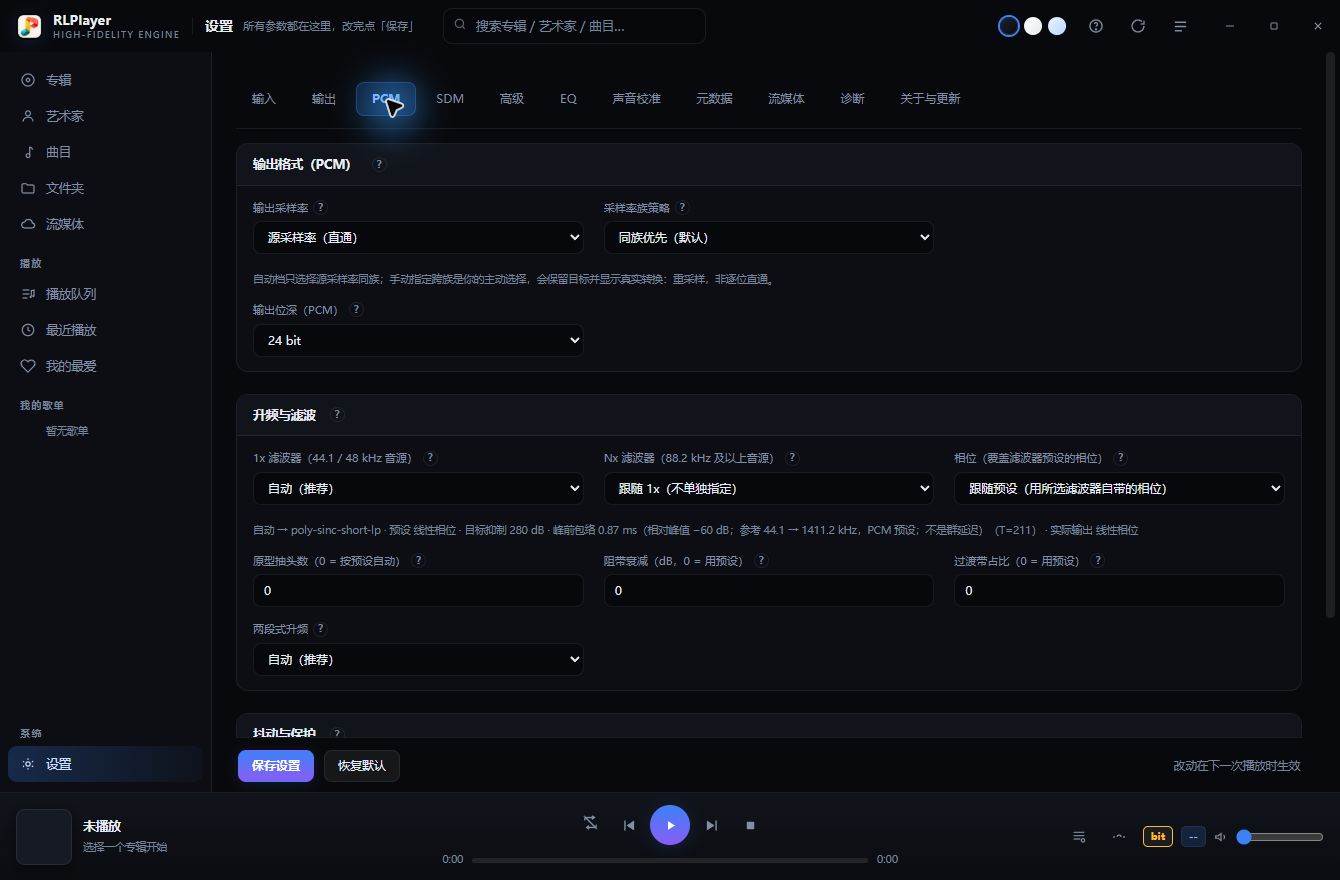
Рис. 1 • RLPlayer 3.0.9: исходная частота дискретизации и приоритет своего семейства
Три типичных сценария
| Сценарий | Настройка и контроль |
|---|---|
| Сохранение исходной частоты 44.1 kHz | «Исходная частота» + «Приоритет своего семейства»; ЦАП должен работать на 44.1 kHz. Дополнительно проверьте громкость, дизеринг и EQ. |
| Апсемплинг 44.1 kHz до 176.4 kHz | Ручной выбор 176400 Hz или автовыбор максимума на поддерживающем ЦАП. Внутрисемейственный ресемплинг, статус «Не bit-perfect». |
| Принудительный вывод 44.1 kHz в 192 kHz | Стратегия «Приоритет своего семейства» допускает этот ручной выбор; стратегия «Строго свое семейство» отклонит его. Если ЦАП не поддерживает 192 kHz, выберите другую поддерживаемую частоту. |
При настройке меняйте параметры по одному. Сохраните настройки, остановите и снова запустите трек, затем сверьте входную и выходную частоты в сигнальной цепи. Сброс настроек вернет «Исходную частоту» и «Приоритет своего семейства», предварительно зафиксируйте важные пользовательские параметры.
Фильтрация, дизеринг и защита
Фильтры 1x и Nx разделяются по входной частоте
1x применяется к исходным файлам 44.1 / 48 kHz; Nx — к файлам 88.2 kHz и выше. Значение «Как 1x» для Nx означает использование того же типа фильтра. Установка высокой целевой частоты не переключает фильтр на Nx, если сам файл 44.1 kHz. При прямом выводе без ресемплинга выбранный фильтр не активируется.
Начните с автовыбора и стандартных пресетов
Для начала рекомендуется использовать «Авто (рекомендуется)» и фазу «По пресету». Длинные фильтры требуют больших вычислительных ресурсов и времени подготовки; короткие фильтры идеальны для проверки стабильности тракта.
| Параметр | Назначение и рекомендации |
|---|---|
| Линейная фаза | Одинаковая задержка на всех частотах; импульсный отклик может содержать звон как до, так и после основного пика. |
| Минимальная фаза | Энергия сосредоточена в начале отклика, предзвон устранен; фазовые соотношения частот изменяются. |
| Промежуточная фаза | Компромиссное сочетание характеристик линейной и минимальной фазы. |
| Количество отводов прототипа | Длина фильтра. 0 — автоматический расчет по пресету; увеличение длины повышает вычислительную нагрузку, не гарантируя субъективного улучшения звука. |
| Подавление в полосе задерживания и переходная полоса | Управление внеполосным затуханием и крутизной спада; 0 — по умолчанию из пресета. Значения являются расчетными параметрами, итоговая АЧХ зависит от длины и частот. |
| Двухкаскадный апсемплинг | Автоматический выбор по пресету или тракту; ручное переключение переопределяет автовыбор. Рекомендуется оставить «Авто». |
Дизеринг и защита от межсэмпловых пиков
Дизеринг — это слабый случайный шум, подмешиваемый при квантовании для устранения гармонических искажений; нойз-шейпинг вытесняет шум в менее чувствительную область спектра. Опция auto выбирает оптимальный алгоритм по разрядности, none отключает дизеринг. Включение дизеринга отменяет режим Bit-Perfect.
Защита от межсэмпловых пиков (True Peak) выявляет выбросы выше 0 dBFS после интерполяции и вводит защитное предварительное ослабление (pre-gain). Появление пре-гейна свидетельствует о работе защиты; причина указывается в сигнальной цепи. Не жертвуйте защитой от клиппинга ради значка Bit-Perfect.
При ручном переопределении фазы, длины или переходной полосы паспортные характеристики пресета теряют силу. Численные значения dB в интерфейсе не отражают динамический диапазон ЦАП или оценку звучания.
Параметры SDM и вывода DSD
Сигма-дельта модулятор (SDM) преобразует сигнал в высокочастотный 1-битный поток. Физический вывод возможен только при поддержке целевой частоты DSD самим ЦАП, драйвером и типом подключения. Наличие DSD1024 в списке не гарантирует совместимости с вашим устройством.
- В разделе «Настройки → Вывод» выберите устройство, бэкенд и установите режим вывода «DSD».
- В разделе «Настройки → SDM» выберите целевой битрейт и тип инкапсуляции. Начните с базовых частот, гарантированно поддерживаемых ЦАП.
- Для преобразования PCM в DSD используйте DoP; перед выбором Native для файлов DSD убедитесь в поддержке режима драйвером ASIO.
- Сохраните стандартные параметры фильтрации и модуляции, затем перезапустите трек. Проверьте фактическую инкапсуляцию, частоту и статус защиты в сигнальной цепи.
| Параметр | Пояснение |
|---|---|
| Oversampling 1x/Nx | Собственный фильтр передискретизации тракта DSD. Если поле не заполнено, наследует фильтр PCM или 1x. |
| Целевой битрейт | Стандартные частоты: DSD64 / 128 / 256 / 512 / 1024; вычислительная нагрузка и требования к ЦАП возрастают пропорционально. |
| DoP | Инкапсуляция потока DSD в PCM-фреймы. DSD64 требует несущую 176.4 kHz, DSD128 — 352.8 kHz; более высокие частоты предъявляют еще более жесткие требования. |
| Native | Передача через нативный канал DSD интерфейса ASIO. Требуется поддержка драйвером; режим WASAPI Shared не поддерживает вывод DSD / DoP. |
| Семейство модулятора и порядок | Баланс между агрессивностью формирования шума и стабильностью контура. Запрошенный порядок может отличаться от фактического из-за защитных механизмов. |
| Частота среза и дизеринг | Определяют спектральное распределение шума и подавление холостых тонов. Без явной необходимости используйте значения по умолчанию. |
Текущие ограничения и защитные интервалы
- 1-битный вывод семейства Chebyshev защищен принудительным ограничением 5-м порядком; запрос 7-го порядка не приведет к реальному выводу в 7-м порядке.
- Для Standard DSD и не-EC вариантов AHM на частотах 45.1584 MHz или 49.152 MHz со срезом 100 kHz запрос 7-го порядка реально исполняется в 7-м порядке без отката к 5-му. Другие частоты среза и параметры по-прежнему контролируются защитой стабильности.
- Программный модулятор AHM в режиме 8 bit использует ровно 256 уровней квантования; однако передача через DoP и Native ASIO в текущей версии аппаратно ограничена 2 уровнями (1 bit) с соответствующим уведомлением. Вывод многоуровневого DSD на «железо» пока не поддерживается.
Фактический порядок, частоту и статус обработки всегда сверяйте по окну сигнальной цепи. Защитное понижение порядка — штатная работа алгоритма безопасности, а не ошибка сохранения. Совместимость ЦАП с высоким битрейтом требует отдельной проверки.
Воспроизведение DSD и выбор протокола
Три пути обработки DSD
| Ваша задача | Выбор и результат |
|---|---|
| Воспроизведение DSF / DFF на стандартном ЦАП | Вывод PCM: файл DSD декодируется в PCM и воспроизводится по правилам PCM. Выполняется цифровое преобразование, это не прямой вывод DSD. |
| ЦАП с поддержкой DoP и сохранением оригинала DSD | Включите DirectSDM с одинаковой частотой входа и выхода, громкостью 0 dB, без эквалайзера, свертки и коррекции каналов. При соблюдении условий модули PCM и модулятор исключаются из тракта. |
| ЦАП и драйвер ASIO с поддержкой Native DSD | Выберите ASIO + DSD + Native. Исходный файл должен быть DSF / DFF с соблюдением требований побитового вывода. |
Режим Native предназначен для прямого вывода файлов DSF / DFF через ASIO. При совпадении частоты гарантируется побитовая точность; целочисленная конвертация частот внутри семейства сопровождается перемодуляцией. Для преобразования PCM в DSD используйте протокол DoP.
Конвертация DSD→DSD допускает только целочисленные кратные преобразования внутри одного семейства частот; межсемейственные и дробные запросы строго отклоняются.
Если DirectSDM не переходит в режим прямого вывода
Проверьте совпадение битрейтов входа и выхода, громкость 0 dB, а также отключение эквалайзера, свертки IR, рум-коррекции и тонкомпенсации. При несоблюдении любого из условий плеер переключается на стандартный тракт с декодированием и перемодуляцией с указанием причины в цепи.
Если режим Native DSD недоступен
Убедитесь в выборе корректного драйвера ASIO и наличии аппаратной поддержки Native DSD. При отказе драйвера плеер может попытаться переключиться на DoP (если ЦАП поддерживает соответствующую несущую). При ошибке валидации следуйте инструкциям в тексте предупреждения.
Параметры преобразования DSD в PCM
«Дециматор DSD» предлагает алгоритмы FIR, IIR, CIC; профили Conversion (narrow, wide, XFi) определяют сохраняемую полосу частот. Эти параметры активны только при конвертации DSD→PCM и не затрагивают прямой вывод DirectSDM.
Поток DoP должен аппаратно распознаваться ЦАП как DSD. Категорически запрещено прослушивать сигнал DoP на устройствах без поддержки DoP — это вызовет воспроизведение громкого шума. При прямом выводе DSD управляйте громкостью только аналоговым регулятором усилителя.
Устройства вывода, буферизация и GPU
Выбор между WASAPI и ASIO
| Интерфейс | Сценарии применения и ограничения |
|---|---|
| WASAPI Exclusive | Прямой монопольный захват аудиоустройства. Оптимально для Hi-Fi вывода и Bit-Perfect; системные звуки Windows на время воспроизведения блокируются. |
| WASAPI Shared | Одновременное звучание с браузером и системными уведомлениями. Формат зависит от настроек микшера Windows; побитовая точность не гарантируется, вывод DSD / DoP недоступен. |
| ASIO | Профессиональный низколатентный аудиоинтерфейс от производителя ЦАП. Требуется фирменный драйвер; поддержка Native DSD зависит от возможностей конкретной модели. |
| Null output | Выполнение всех цифровых расчетов без вывода на физическое аудиоустройство. Удобно для проверки конфигурации DSP без генерации звука. |
Буфер, каналы и уровни громкости
Чем меньше буфер, тем ниже задержка отклика, но выше риск опустошения буфера (заиканий). Рекомендуемый базовый размер — 100 ms; при появлении треска или щелчков увеличьте до 200 ms. Если пропускная способность ЦАП недостаточна, увеличение буфера не решит проблему полностью.
Конфигурация каналов должна точно соответствовать файлу, драйверу и подключению акустики. Принудительное микширование или балансировка каналов модифицируют сэмплы. Плавное нарастание громкости сглаживает переходы, но не гарантирует защиту от аппаратных щелчков ЦАП.
Настройка и индикация статуса GPU
Расположение: Настройки → Дополнительно → GPU (Авто, AMD, NVIDIA или Отключено). Аппаратное ускорение свертки импульсов IR включается на странице калибровки звука. Необходимые библиотеки встроены в релиз, но требуют корректных драйверов видеокарты.
Доступность GPU в системе не означает принудительного ускорения каждого трека. Зеленый индикатор в сигнальной цепи подтверждает факт выполнения вычислений на видеокарте в реальном времени. При отсутствии ресемплинга индикатор не активен; при ошибках выполнения происходит прозрачный откат на CPU.
При нестабильном воспроизведении на сверхвысоких частотах с длинными фильтрами уменьшите целевую частоту или выберите более короткий фильтр. Аппаратное ускорение имеет свои пределы и не гарантирует реалтайм на экстремальных пресетах.
Эквалайзер и профили для наушников
Эквалайзер служит для осознанной коррекции тонального баланса (например, устранения гула на низких частотах или компенсации АЧХ наушников). Каждая из 20 полос PEQ позволяет настраивать частоту, усиление, добротность Q и тип фильтра; чем выше Q, тем уже полоса воздействия.
Понимание режима Bypass (Обход)
Флажок «Bypass» полностью исключает эквалайзер из тракта. Если флажок снят, эквалайзер активен, но при 0 dB на всех 20 полосах и пре-гейне 0 dB звук остается неизменным. Статус в сигнальной цепи определяется реальным математическим вмешательством, а не простым состоянием интерфейсного переключателя.
Порядок ручной настройки эквалайзера
- Начинайте с плавной точечной регулировки одной полосы, избегайте резкого одновременного подъема нескольких частот.
- Перетаскивание узла по горизонтали меняет частоту, по вертикали — усиление; зажатый Shift или колесо мыши регулируют добротность Q. Двойной клик сбрасывает полосу в исходное состояние.
- Для точного ввода введите значения в таблицу параметров. Выделите строку и используйте стрелки клавиатуры для точной подстройки (Shift ускоряет шаг).
- При подъеме полос нажмите «Автопредусиление (защита от клиппинга)» для предотвращения перегрузки по входу, затем скорректируйте громкость.
- Изменения вступают в силу мгновенно и сохраняются автоматически; удачный профиль можно сохранить как пользовательский пресет. При сравнении через Bypass учитывайте разницу громкости.
Эквалайзер для наушников и база OPRA
В разделе «Настройки → EQ → Наушники» найдите свою модель, выберите автора профиля и целевую кривую, затем примените настройку. Модели разных ревизий и годов выпуска требуют раздельных профилей.
Целевая кривая показывает общую направленность коррекции, а не индивидуальный замер вашего экземпляра. Пресеты служат отправной точкой, плотность посадки и слуховые предпочтения могут потребовать тонкой подстройки.
Активный эквалайзер модифицирует сэмплы, режим Bit-Perfect при этом отключается. При сравнительном прослушивании выравнивайте громкость, чтобы не принять субъективную громкость за лучшее качество.
Калибровка звука и коррекция помещения
Калибровка звука компенсирует акустические погрешности помещения и колонок на основе реальных замеров или файлов коррекции. Ручной эквалайзер находится на вкладке EQ; микрофоны, замеры комнаты, файлы REW / AutoEq и импульсы IR — на вкладке «Калибровка звука».
Подготовка файла калибровки микрофона
Если ваш измерительный микрофон имеет заводской калибровочный файл, загрузите файл TXT или CSV. Измерения возможны и без него, но замер будет включать собственную неравномерность микрофона. Калибровочный файл учитывается только при расчете фильтров и не накладывает постоянного эквалайзера на музыку.
Процедура акустических измерений комнаты
- Установите измерительный микрофон в точке прослушивания на уровне ушей, укажите правильные устройства входа, выхода и раскладку каналов. Обеспечьте полную тишину в комнате.
- Откройте «Коррекция помещения → Запустить мастер» и следуйте пошаговым указаниям мастера.
- Проверьте выбранное устройство, длительность и тестовый уровень. Свип-тон звучит на реальной акустике (по умолчанию -20 dBFS); подтвердите согласие и запустите измерение.
- Во время замера исключите посторонние звуки; при необходимости прервите процесс кнопкой отмены в мастере.
- По завершении изучите результаты проверки качества и сгенерируйте набор фильтров для данной конфигурации. Запустите воспроизведение и убедитесь в применении фильтра в сигнальной цепи.
Автоприменение и сторонние файлы коррекции
Автоматическое применение активно по умолчанию и подключает фильтры только при совпадении с текущей конфигурацией колонок. Калибровка для стерео 2.0 не будет ошибочно накладываться на многоканальный вывод 5.1. При явном указании файла импульса IR приоритет отдается ему.
Поле «Файл параметрического EQ» принимает текстовые экспорты фильтров из REW / AutoEq; поле «Импульсный отклик IR» принимает файлы WAV. Это разные формы коррекции, не накладывайте их одновременно без четкого понимания цели.
Успех рум-коррекции зависит от качества измерительного оборудования, точности позиционирования и акустики помещения. Программный расчет не заменяет физической акустической обработки; включенная коррекция изменяет сэмплы и несовместима со статусом Bit-Perfect.
Сейчас играет, тексты песен и аудиоанализ
Страница трека
Клик по обложке в нижней панели открывает экран воспроизведения с подробными сведениями о формате, тексте песни, метаданных и спектральном анализе. Исходный формат файла и выходной формат на ЦАП отображаются раздельно.
Информация AI загружается в фоновом режиме: сначала открываются обложка и базовые теги, а расширенные данные подтягиваются по мере готовности. Статус «Обработка» не блокирует воспроизведение музыки.
Тексты песен
Тексты песен доступны в правой боковой панели и на экране трека. Синхронизированные тексты автоматически прокручиваются вслед за воспроизведением; при ручной прокрутке слежение временно приостанавливается. Отсутствие текста, неудачный поиск и распознанные инструментальные треки — это разные состояния. Результаты из Сети могут иметь расхождения по версиям треков.
Как интерпретировать результаты анализа
| Показатель | Что помогает определить |
|---|---|
| Динамика и громкость | Значения динамического диапазона (DR) и интегральной громкости LUFS показывают степень компрессии трека при мастеринге. Не следует оценивать качество разных музыкальных жанров исключительно по одной цифре. |
| Пики и клиппинг | Выявление близости сигнала к цифровой полной шкале (0 dBFS); не является измерением искажений на физических динамиках. |
| Эффективная разрядность и шум | Описывает математические свойства цифровых данных файла, не являясь исчерпывающей оценкой аналоговой студийной аппаратуры. |
| Признаки фальшивого Hi-Res (апконверта) | Спектральный срез на 20-22 kHz или крутой спад служат ориентиром для дополнительной проверки, но не дают права огульно браковать запись. |
Два уровня переключателей
Отключение общего переключателя в «Настройки → Дополнительно → Анализ аудио» полностью скрывает карточку анализа. При отключении лишь «Автоанализа при воспроизведении» анализ можно запускать вручную на странице трека. Данные кэшируются; автоанализ применяется только к локальным файлам (сетевые потоки и Audio CD не сканируются автоматически).
Анализ аудио читает файл математически без подачи тестовых сигналов на выход. Он помогает изучить свойства фонограммы, но не заменяет личного слухового восприятия.
Метаданные и структурирование через AI
Метаданные включают название, исполнителя, альбом, год и обложку. Локальные теги, открытые базы данных и AI-структурирование — это разные источники; при сетевом поиске возможны ошибки в одноименных композициях.
Автозаполнение и расширение через AI
| Интерфейс | Условия и назначение |
|---|---|
| Автозаполнение | Поиск тегов и обложек в открытых источниках. Требуется доступ в Интернет, но не расходуются запросы к языковым моделям. |
| Расширение через AI | Структурирование биографий и истории создания альбомов с помощью языковой модели. Требуется действующий API-ключ, сетевое подключение и положительный баланс. |
| Локальное воспроизведение | Декодирование и обработка звука выполняются автономно на вашем компьютере; сбои серверов AI не препятствуют прослушиванию локальной музыки. |
Настройка AI
- Перейдите в «Настройки → Метаданные», включите нужные опции и раскройте блок расширенных настроек.
- Вставьте ключ в поле DeepSeek, нажмите «Сохранить ключ» и выполните «Тест подключения». Ключ хранится локально и маскируется в интерфейсе.
- Нажмите «Обновить список моделей» и выберите доступную модель. При невозможности загрузки списка укажите идентификатор модели вручную.
- Откройте страницу альбома для запуска структурирования данных. Повторные обращения используют локальный кэш без лишних запросов в сеть.
Тарификация и достоверность данных
Обращения к AI тарифицируются провайдером API согласно вашему тарифному плану. Модели для текстовых ответов и веб-поиска могут различаться, ориентируйтесь на подсказки интерфейса.
Различайте прямые цитаты, внешние ссылки и сведения «Знания AI». Генеративные данные требуют критического отношения; при сомнениях в авторстве сверяйте дискографию по официальным источникам.
Сетевые запросы передают только названия треков и контекст поиска. Ваш личный API-ключ хранится в локальной конфигурации — никогда не передавайте его третьим лицам и не прикрепляйте к публичным отчетам.
Запись тегов, обложки и резервные копии
Запись тегов изменяет сам аудиофайл
Функция синхронизации тегов физически записывает полученные метаданные и обложку в заголовок файла. Предусмотрены кнопки «Предпросмотр записи» и «Выполнить запись». Перед масштабной перезаписью рекомендуется создать резервную копию фонотеки.
- Сначала выполните предварительный просмотр на одном тестовом альбоме и проверьте названия, исполнителей и обложки.
- Запускайте запись только после уверенности в данных; не записывайте непроверенные генеративные гипотезы AI в постоянные теги.
- При ошибках записи проверьте атрибуты файлов (снят ли флажок «Только чтение») и права доступа к сетевым дискам.
- После завершения обновите сведения в медиатеке. Резервные копии оригинальных файлов сохраняются в папке резервных копий метаданных.
Если отсутствует обложка или фото артиста
Убедитесь в наличии встроенной обложки в файле либо изображений cover.jpg, folder.jpg в папке с альбомом, затем проверьте онлайн-соединение. Обложку альбома можно назначить вручную через интерфейс.
Что резервировать
| Данные | Рекомендации по резервному копированию |
|---|---|
| Музыкальные файлы | База данных плеера не заменяет самих аудиофайлов. При записи тегов изменяются непосредственно исходные аудиофайлы. |
| Настройки и очереди | Сохраняйте конфигурацию, список папок медиатеки, текущую очередь, плейлисты и избранное. |
| Папка data и кэш | Содержит поисковый индекс, профили акустической коррекции и кэшированные обложки; полное копирование папки сохраняет все связи. |
| Конфигурация AI и серверов | Может содержать API-ключи и пароли. Храните резервные копии в надежном месте и не прикрепляйте их к публичным обращениям. |
При миграции на новый ПК проверьте буквы дисков, аудионастройки и драйверы ASIO перед началом воспроизведения.
Сетевое аудио, захват и оцифровка
Подключение к домашним музыкальным серверам
Вкладка «Настройки → Стриминг» позволяет подключаться к серверам Navidrome / Subsonic или Emby. Укажите URL сервера (http:// или https://), логин и пароль, затем сохраните и протестируйте соединение.
Трансляция на устройства UPnP / DLNA
- Убедитесь, что компьютер и сетевой плеер/колонка находятся в одной локальной сети, а на приемнике активен рендерер UPnP / DLNA.
- В разделе стриминга запустите поиск устройств, выберите приемник и нажмите «Транслировать текущий трек» (функция также доступна на экране трека).
- Контролируйте этап запуска, статус рендерера и объем переданных байт. Обнаружение устройства в сети не гарантирует, что оно успешно начало воспроизведение.
- Перед переключением на локальный ЦАП остановите сетевое вещание и перепроверьте устройство вывода.
Поддерживается стандартный протокол UPnP / DLNA; поддержка NAA удалена. Протоколы AirPlay и проприетарные системы несовместимы с UPnP. Режим передачи и факт конвертации отображаются в сигнальной цепи.
Спецификации UPnP-приемника помогают оценить его возможности, но не позволяют проконтролировать внутреннюю цифровую громкость, эквалайзер или скрытый ресемплинг внутри сетевого плеера.
Захват входящего аудиопотока и Loopback
Раздел «Настройки → Вход» предназначен для оцифровки с микрофона, линейного входа или захвата системного звука (Loopback). Доступен захват через WASAPI; значение [none] отключает запись.
Если путь сохранения не указан, файл записи создается в стандартном каталоге. Следите за счетчиком сэмплов, временем, пиковым уровнем, RMS и перегрузками. Сквозной мониторинг передает входной сигнал на выход; во избежание акустической обратной связи (свиста микрофона) убавьте громкость.
Решение проблем со звуком и заиканиями
Если нет звука: пошаговая диагностика
- Проверьте питание аппаратуры, кабельные соединения и выбор входа на усилителе; убедитесь, что в плеере не включен Mute и не убавлена громкость.
- Убедитесь, что таймлайн трека движется вперед и нет сообщений об ошибках. Вывод «Null output» работает без вывода звука на динамики.
- В меню «Настройки → Вывод» проверьте устройство и бэкенд. После переподключения кабеля USB идентификатор аудиоустройства в Windows мог измениться.
- Если устройство занято другим приложением в монопольном режиме, закройте сторонний плеер или переключитесь на WASAPI Shared.
- Вернитесь к базовым настройкам: PCM, «Исходная частота», стерео, стандартная разрядность. При блокировке по семейству частот настройте стратегию согласно главе 6.
- Если звук не появился, сохраните журнал работы и оформите отчет согласно следующей главе. Не отправляйте краткое «нет звука» без логов и описания оборудования.
Заикания, щелчки или неверная скорость
Причиной треска чаще всего является опустошение буфера или нехватка быстродействия системы, а не цифровой клиппинг. Увеличьте буфер со 100 ms до 200 ms, снизьте целевую частоту ресемплинга и выберите более короткий фильтр.
Временно отключите ускорение на GPU для локализации проблемы. Изменяйте параметры строго по одному. Экстремальные фильтры и высокие битрейты DSD могут превышать возможности вашего ПК в реальном времени.
Внезапный перезапуск монопольного воспроизведения
При длительном зависании аудиопотока срабатывает защитный механизм: воспроизведение перезапускается с начала трека через безопасный режим WASAPI Shared (в логах фиксируются STARVING и FALLBACK_SHARED, побитовая точность при этом отключается).
Диагностика проблем с DSD
Убедитесь в аппаратной поддержке выбранной частоты DSD, протокола DoP или Native вашим ЦАП. Режим WASAPI Shared не поддерживает DSD; для Native требуется специализированный драйвер ASIO. Образы ISO / DST не поддерживаются напрямую — предварительно извлеките из них файлы DSF.
Журналы, диагностика и обратная связь
Фиксация воспроизводимых условий ошибки
Запишите формат файла, позицию, модель ЦАП, бэкенд, режим вывода, выходную частоту и точный текст ошибки (например: «ЦАП SMSL, WASAPI Exclusive, FLAC 44.1 kHz, ручной выбор 192 kHz, мгновенная ошибка при старте»).
Отправка отчета из программы
- Откройте «Настройки → Диагностика». Укажите тему, подробное описание проблемы и шаги для ее воспроизведения.
- Нажмите «Посмотреть, что будет отправлено» для проверки логов и удаляемых персональных данных.
- Нажмите «Отправить отзыв». Программа автоматически прикрепит обезличенные данные о системе, оборудовании, настройках и хвосте лога.
- Проверьте статус отправки: сообщение об успехе подтверждает доставку; при сетевых сбоях отчет сохраняется локально с указанием пути к файлу.
- При ручной передаче логов используйте сохраненный локальный файл. Никогда не пересылайте файлы конфигурации, содержащие ваши персональные API-ключи.
Ключевые маркеры в журналах логов
| Маркер | Пояснение |
|---|---|
| START/END | Старт и завершение трека. Поле error в строке END является главным ориентиром для поиска причин сбоя. |
| RATE_FAMILY_BLOCKED | Несоответствие входной и целевой частот выбранной стратегии семейств (требуется корректировка настроек). |
| EXPLICIT_REJECT/RATEPROBE_EMPTY | Выбранная вручную частота не поддерживается аудиоустройством или драйвер не вернул точных параметров. |
| DEVICE_IN_USE/DEVICE_LOST | Аудиоустройство заблокировано другой программой либо отключено от системы. |
| STARVING/FALLBACK_SHARED | Критическое опустошение буфера и аварийный откат на WASAPI Shared. |
| PLAY_ABORT | Воспроизведение прервано новой командой до вывода первого аудиокадра. |
Окно предпросмотра не отправляет отчет без вашего подтверждения. Не выкладывайте в публичный доступ сырые файлы конфигураций плеера.
Обновления, резервирование и частые вопросы по UI
До и после обновления
Вкладка «Настройки → О программе и обновления» показывает текущую версию и проверяет наличие релизов. Обновление скачивает измененные файлы и проверяет их целостность, после чего предлагает перезапуск.
Механизм обновления обновляет исполняемые файлы и сохраняет ваши пользовательские данные. Тем не менее, перед обновлением рекомендуется сделать резервную копию плейлистов и настроек.
Белый экран или сбой при запуске
Убедитесь, что архив был полностью распакован и библиотеки WebView2Runtime и WebView2Loader.dll не заблокированы антивирусом. Всегда распаковывайте официальный архив в обычную папку с правами записи; журнал launcher.log поможет точно определить этап сбоя.
Настройки сохранены, но не применились
Убедитесь, что нажали «Сохранить настройки», затем остановите и перезапустите трек. Проверяйте фактические параметры в сигнальной цепи, а не только положения выпадающих списков.
Задержка ответов AI или загрузки картинок
Разделяйте доступность локального файла, сетевой доступ и статус аккаунта AI. Проверьте правильность API-ключа, баланс и статус подключения. Фоновые процессы не блокируют звук.
Сравнение версий треков
Правый клик по треку открывает функцию сравнения версий. Сравнивать следует одно и то же произведение; сильные расхождения в монтаже или длительности снижают точность сопоставления.
Не удаляйте всю фонотеку и настройки ради устранения мелкой локальной ошибки. Сохраняйте журналы и меняйте параметры последовательно.
Горячие клавиши и форматы файлов
Горячие клавиши
Список клавиатурных комбинаций интерфейса. При активном поле ввода текста глобальные клавиши управления воспроизведением временно отключаются.
| Клавиша | Как выполнить |
|---|---|
| Пробел | Воспроизведение / Пауза |
| ←/→ | Предыдущий / Следующий трек |
| Shift+←/→ | Перемотка на 5 секунд назад / вперед |
| ↑/↓ | Регулировка громкости на ±1 dB |
| n/p/s | Следующий / Предыдущий трек / Стоп |
| l | Тексты песен |
| i | Сигнальная цепь |
| Ctrl+F | Фокус в строку глобального поиска |
| Esc | Закрыть текущую панель, экран трека, модальное окно или вернуться назад |
Поддерживаемые форматы файлов
| Категория | Типы файлов |
|---|---|
| PCM и форматы без потерь (Lossless) | WAV, FLAC, AIFF, ALAC / M4A, WavPack и др.; доступные режимы определяются свойствами файла и ЦАП. |
| Форматы со сжатием с потерями (Lossy) | MP3, AAC, OGG / Vorbis, Opus и др. (декодируются встроенным модулем FFmpeg). |
| DSD | DSF, DFF (прямой вывод Native, DoP или декодирование в PCM). Образы ISO и архивы DST требуют предварительной распаковки. |
| CUE | Пофайловое отображение и воспроизведение треков по разметке образа; файл разметки CUE не работает без самого аудиофайла. |
Образы SACD-ISO и треки с компрессией DST следует предварительно конвертировать в стандартные файлы DSF. Прямое чтение Audio CD зависит от модели привода.
Служебные файлы и каналы связи
Ниже перечислены основные служебные файлы для резервного копирования и диагностики. Не редактируйте их вручную во время работы программы.
| Файл или папка | Назначение |
|---|---|
| rlplayer-settings.conf | Базовые настройки приложения. |
| rlplayer-library.conf | Список путей к папкам медиатеки. |
| rlplayer-playlist.txt | Текущая очередь воспроизведения. |
| rlplayer-savedqueues.conf | Сохраненные плейлисты и их порядок. |
| rlplayer-favs.json | Избранные треки. |
| rlplayer-peq.txt | Текущие параметры эквалайзера PEQ. |
| rlplayer-llm.conf | Конфигурация подключения к AI (содержит API-ключ, берегите от передачи третьим лицам). |
| rlplayer-sources.conf | Параметры сетевых музыкальных серверов. |
| data/covercache/artistimg | Индекс медиатеки, профили калибровки и кэш обложек. |
| rlplayer-meta/backups | Журналы синхронизации тегов и резервные копии оригинальных файлов. |
| rlplayer-playback.log/launcher.log | Журналы воспроизведения и запуска. |
| recordings | Каталог по умолчанию для записанных аудиофайлов. |
Служебные утилиты и офлайн-анализ
Папка tools содержит утилиты для диагностики и измерений. Рядовым пользователям рекомендуется использовать графический интерфейс. Команда rtaplay --analyze выполняет расчеты офлайн без обращения к аудиоустройствам; не подавайте тестовые сигналы утилит на наушники без проверки параметров.
Контакты и лицензии
Группа пользователей QQ: 895816505 Трекер проблем: https://github.com/okhuoyanyan/RLPlayer-feedback/issues Официальный сайт: https://rlplayer.rainlain.com
Встроенная форма обратной связи: Настройки → Диагностика. Лицензии и перечень сторонних компонентов приведены в файлах LICENSE, THIRD-PARTY-NOTICES.txt и OPRA-NOTICE.txt в архиве программы.