
الفهرس · 23 فصلاً
- 00مصطلحات صوتية شائعة
- 01التثبيت والتشغيل لأول مرة
- 02التعرف على الواجهة والإعدادات
- 03البحث عن الموسيقى وإدارة المكتبة
- 04قائمة الانتظار وقوائم تشغيلي
- 05فهم المرور المباشر للعينات (Bit-Perfect)
- 06معدل عينات PCM والاستراتيجيات الثلاث
- 07أمثلة عملية لإعدادات PCM
- 08الترشيح والتمويه والحماية
- 09إعدادات إخراج SDM وDSD
- 10تشغيل ملفات DSD واختيار وسيلة النقل
- 11أجهزة الإخراج والتخزين المؤقت وGPU
- 12EQ وإعدادات سماعات الرأس المسبقة
- 13معايرة الصوت وتصحيح الغرفة
- 14قيد التشغيل حالياً: الكلمات والتحليل الصوتي
- 15البيانات الوصفية وتنظيم بيانات AI
- 16إعادة كتابة الوسوم والأغلفة والنسخ الاحتياطي
- 17الموسيقى الشبكية: الإدخال والالتقاط
- 18غياب الصوت والتشغيل المتقطع
- 19السجلات والتشخيص والملاحظات الفورية
- 20التحديث والنسخ الاحتياطي ومشاكل الواجهة الشائعة
- Aاختصارات لوحة المفاتيح والتنسيقات الشائعة
- Bملفات البيانات وقنوات إرسال الملاحظات
| ما الذي تريد فعله | أين تبدأ بالقراءة |
|---|---|
| بدء الاستماع للموسيقى في أسرع وقت | الفصل 1: التثبيت والتشغيل لأول مرة |
| دون أي تعديل على العينات الأصلية | الفصل 5: فهم المرور المباشر للعينات (Bit-Perfect) |
| اختيار ترقية العينات ومعدل العينة | الفصول 6–8: PCM والترشيح |
| تشغيل DSD أو إخراجه | الفصول 9–10: SDM ومصادر DSD |
| ضبط صوت سماعات الرأس أو الغرفة | الفصول 12–13: EQ ومعايرة الصوت |
| البحث عن الموسيقى وإدارة المكتبة | الفصل 3: البحث عن الموسيقى وإدارة المكتبة |
| غياب الصوت / تقطع التشغيل | الفصل 18: غياب الصوت والتشغيل المتقطع |
مصطلحات صوتية شائعة
| المصطلح | شرح مبسط وواضح |
|---|---|
| PCM | طريقة شائعة لتمثيل الصوت الرقمي؛ وتتبع ملفات WAV وFLAC عادةً هذا المسار بعد فك التشفير. |
| معدل العينة | عدد العينات الصوتية المسجلة في الثانية الواحدة؛ فمثلاً 44.1 kHz يعني 44,100 عينة في الثانية. |
| عمق البت | عدد البتات المستخدمة لتمثيل كل عينة؛ وزيادة عمق بت الإخراج لا تستعيد تفاصيل غير موجودة في الملف الأصلي. |
| DSD وSDM | DSD هو صوت 1-bit عالي التردد؛ بينما SDM هو معالجة التعديل التي تحول الصوت إلى هذا النوع من تدفق البيانات. |
| الخلفية | القناة التي يسلم بها البرنامج الصوت إلى الجهاز، مثل WASAPI وASIO. |
| DoP وNative | طريقتان لنقل DSD؛ حيث يعتمد DoP على التغليف داخل تنسيق PCM، بينما يمر Native عبر قناة ASIO الأصلية. |
| DSP | معالجة الصوت الرقمي، وتشمل ترقية العينات ومستوى الصوت وEQ والالتفاف وغيرها. |
زيادة معدل العينة، أو الرتبة، أو طول المرشح لا تعني بالضرورة صوتاً أفضل. تأكد أولاً من دعم الجهاز واستقرار التشغيل، ثم وازن وفق احتياجاتك الفعلية.
التثبيت والتشغيل لأول مرة
تجهيز الإصدار الرسمي الكامل
نزّل ملف ZIP الكامل لنظام win64، وبعد فك الضغط انقر نقراً مزدوجاً على RLPlayer.exe. يُرجى الاحتفاظ بكامل مكتبات التشغيل، وWebView2Runtime، وأدوات فك التشفير، ومجلدي data وtools في الدليل نفسه، دون الاكتفاء بنسخ ملف EXE وحده.
يأتي الإصدار الرسمي مدمجاً ببيئة تشغيل الواجهة، وأداة فك التشفير FFmpeg، ومكتبات تشغيل GPU المطلوبة، دون الحاجة لتثبيت ROCm، أو حزم فك تشفير، أو أدوات تطوير خارجية. ويتطلب الجهاز فقط برامج تشغيل صالحة لبطاقة الرسوميات وبطاقة الصوت؛ مع الحاجة لبرنامج تشغيل ASIO المعتمد من الشركة المصنعة عند استخدام ASIO.
يُفضل وضع البرنامج في دليل عادي يتيح لك إمكانية الكتابة بحرية، مثل مجلد RLPlayer على قرص غير قرص النظام. وتُحفظ الإعدادات والتخزين المؤقت بجوار مجلد البرنامج، لذا لا يُنصح بوضعه مباشرة في Program Files الذي يتطلب صلاحيات مسؤول للكتابة.
ترتيب خطوات التشغيل للمرة الأولى
- شغّل RLPlayer.exe، وأضف مجلد الموسيقى وفق توجيهات الواجهة؛ أو انتقل إلى "الإعدادات ← متقدم ← مكتبة الموسيقى المحلية" لإضافة الأدلة.
- افتح "الإعدادات ← الإخراج"، وحدد أولاً محول DAC، أو بطاقة الصوت، أو مكبرات الصوت المتصلة فعلياً. ولا تعتمد على التخمين بناءً على "الجهاز الافتراضي".
- اختر إخراج PCM. وإذا كنت بحاجة إلى التعايش مع أصوات النظام الأخرى، فاختر وضع WASAPI المشترك؛ أما للاتصال المباشر بالجهاز، فاختر WASAPI الحصري أو برنامج تشغيل ASIO المناسب.
- في "الإعدادات ← PCM"، أبقِ على خياري "معدل المصدر (بت مثالي)" و"أولوية العائلة نفسها (افتراضي)"، ثم انقر على "حفظ الإعدادات".
- اخفض أولاً مستوى الصوت العتادي لمضخم القدرة، أو مضخم سماعات الرأس، أو مكبرات الصوت النشطة، ثم افتح ألبوماً في صفحة الألبومات وابدأ تشغيله. ثم اضبط مستوى الصوت تدريجياً إلى مستوى مريح.
- تابع تقدم التشغيل، ومواصفات الإخراج الفعلية، والحالة في الشريط السفلي. وإذا أردت التعرف على تفاصيل المعالجة، فافتح سلسلة الإشارة.
علامات نجاح بدء التشغيل
ظهور صفحة المكتبة الموسيقية؛ وإدراج الجهاز المستهدف في قائمة الأجهزة؛ وتقدم شريط التشغيل بصورة طبيعية دون أخطاء في الحالة. قد تتطلب عمليات الفحص الأولي للمكتبات الضخمة أو جلب البيانات عبر الإنترنت بعض الوقت، مع إمكانية تصفح الصفحات أثناء الفحص.
أثناء التشغيل في الوضع الحصري، قد تعجز البرامج الأخرى عن استخدام الجهاز نفسه. ويؤدي النقر على زر × أعلى يمين النافذة إلى التصغير لصينية النظام فقط؛ وللخروج الفعلي، انقر بزر الفأرة الأيمن على أيقونة الصينية ← خروج.
التعرف على الواجهة والإعدادات
| المنطقة | طريقة الاستخدام |
|---|---|
| شريط التنقل الأيسر | تتولى الألبومات، والفنانون، والمسارات، والمجلدات، والبث الشبكي مهمة العثور على الموسيقى؛ بينما تتولى قائمة الانتظار، والمشغلة حديثاً، والمفضلة، وقوائم تشغيلي مهمة تنظيم الاستماع. |
| شريط البحث العلوي | البحث حسب الألبوم، أو الفنان، أو اسم الأغنية. اضغط على Ctrl+F للانتقال مباشرة إلى مربع البحث. |
| منطقة المحتوى المركزية | تعرض تفاصيل الألبوم، أو قائمة المسارات، أو صفحة الإعدادات، أو صفحة قيد التشغيل حالياً. |
| شريط التحكم السفلي | التشغيل/الإيقاف المؤقت، السابق/التالي، الإيقاف، شريط التقدم، مستوى الصوت، وضع التشغيل، والحالة الحالية. انقر على صورة الغلاف للانتقال لصفحة المسار الفردي. |
| الدرج الجانبي الأيمن | عرض قائمة الانتظار أو كلمات الأغاني؛ ويمكن طيه لتوفير مساحة إضافية لمنطقة المحتوى. |
| سلسلة الإشارة | الاطلاع على تنسيق المصدر، والإخراج الفعلي، والمعالجات المطبقة، وتقييم المرور المباشر (Bit-Perfect). يمكن فتحها عبر مفتاح الاختصار i. |
مهام كل صفحة من صفحات الإعدادات
| علامة التبويب | الغرض والاستخدام |
|---|---|
| الإدخال / الإخراج | يُستخدم الإدخال للالتقاط الصوتي؛ بينما يُستخدم الإخراج لتحديد واجهة التشغيل الخلفية، والجهاز، والقنوات، والتخزين المؤقت، ومعالجة الجهارة. |
| PCM/SDM | يتحكم PCM في معدل عينة الإخراج وعمق البت وترقية العينات؛ بينما يتحكم SDM في معدل إخراج DSD والحاوية والتعديل. |
| متقدم | المظهر، واللغة، وGPU، وأدلة المكتبة الموسيقية المحلية، ومفاتيح التحليل الصوتي. |
| EQ / معايرة الصوت | يُستخدم EQ لضبط الصوت يدوياً والإعدادات المسبقة لسماعات الرأس؛ بينما تُستخدم معايرة الصوت للقياس، ومعايرة الميكروفون، وملفات التصحيح الخارجية. |
| البيانات الوصفية / البث الشبكي | استكمال البيانات الوصفية والربط بالذكاء الاصطناعي؛ وخوادم الموسيقى الشبكية وبث UPnP. |
| التشخيص / حول والتحديثات | إرسال الملاحظات، ومعاينة محتويات التشخيص؛ واستعراض رقم الإصدار والتحقق من التحديثات. |
تصبح غالبية الإعدادات نافذة المفعول بدءاً من التشغيل التالي بعد النقر على "حفظ الإعدادات". بينما تُحدث تعديلات معاملات PEQ فورياً وتُحفظ تلقائياً؛ وتخضع العمليات الفورية مثل تغيير اللغة للإشعارات الظاهرة على الصفحة.
البحث عن الموسيقى وإدارة المكتبة
الألبومات والفنانون
تناسب صفحة الألبومات استعراض التسجيلات عبر أغلفتها. انقر على الغلاف للدخول إلى التفاصيل، ثم اختر "تشغيل الألبوم كاملاً" أو "إضافة إلى قائمة الانتظار". تضع "إضافة إلى قائمة الانتظار" المسارات في نهاية القائمة الحالية، مما يتيح لك ترتيب ما ستستمع إليه لاحقاً دون مقاطعة الأغنية الحالية.
تتيح صفحة الفنانين استعراض الألبومات والمسارات حسب الشخص أو الفرقة. وتخضع الأغلفة والصور الشخصية والبيانات عبر الإنترنت لمراحل تحميل خاصة بها؛ ولا يعني الغياب المؤقت للصورة تعذر تشغيل الملف الصوتي.
المسارات والمجلدات
تناسب صفحة المسارات البحث بالاسم، أو الترتيب، أو إجراء العمليات عبر زر الفأرة الأيمن. ويتيح زر "+" داخل السطر إضافة المسار إلى قائمة الانتظار. كما يتيح النقر بزر الفأرة الأيمن عرض التفاصيل، أو الإضافة إلى قائمة التشغيل، أو الدخول إلى مقارنة الإصدارات وغيرها.
تُستخدم صفحة المجلدات للتصفح وفق مسارات القرص الصلب. ويمكن من خلالها الوصول إلى الموسيقى المضافة حديثاً قبل اكتمال إدراجها في الفهرس. وتُعرض المسارات المفصولة بملف CUE وفق نطاقات المسارات، مع إمكانية بقاء الملف الصوتي الأصلي ملفاً واحداً متكاملاً.
الإضافة وإعادة الفحص
- انتقل إلى "الإعدادات ← متقدم ← مكتبة الموسيقى المحلية".
- أدخل دليل الموسيقى الفعلي، ثم انقر على "إضافة دليل". ويمكن إضافة مسارات متعددة بصورة منفصلة.
- بعد إضافة الملفات، أو نقلها، أو تعديل وسومها، انقر على "إعادة فحص الكل" حسب الحاجة.
- إذا لم تكن النتائج صحيحة، فتحقق أولاً من بقاء الدليل موجوداً واتصال محرك الأقراص الشبكي، ثم راجع تنسيق الملفات.
المفضلة وقائمة المشغلة حديثاً
استخدم زر الإضافة للمفضلة المجاور للمسار لوضع المقاطع المفضلة في "قائمة المفضلة". وتُستخدم "المشغلة حديثاً" لاسترجاع المحتوى المستمع إليه مؤخراً؛ وللاحتفاظ بترتيب تشغيل ثابت على المدى الطويل، يُرجى استخدام "قوائم تشغيلي".
تسجل المكتبة الموسيقية مواقع الملفات على القرص. وعند تغيير حرف محرك الأقراص، أو نقل المجلدات، أو الانتقال إلى كمبيوتر آخر، يجب التأكد من بقاء المسار الأصلي صالحاً وإعادة إضافة الأدلة أو فحصها. ولا يؤدي نسخ ملف الفهرس إلى نسخ ملفات الموسيقى ذاتها.
قائمة الانتظار وقوائم تشغيلي
قائمة الانتظار هي قائمة مرتبة يتحرك فيها موضع التشغيل الحالي؛ وتتم عمليات الإضافة والحذف وإعادة الترتيب حول هذه القائمة. أما قائمة التشغيل فهي قائمة انتظار محفوظة يتاح فتحها من جديد لاحقاً.
| ما تود القيام به | طريقة التنفيذ |
|---|---|
| إضافة مسار فردي | انقر على "+" في سطر المسار، أو انقر بزر الفأرة الأيمن ← إضافة إلى قائمة الانتظار؛ وتتضمن صفحة قائمة الانتظار أيضاً زر "+ إضافة مسار". |
| إضافة ألبوم كامل | تفاصيل الألبوم ← إضافة إلى قائمة الانتظار. وإذا أردت بدء الاستماع مباشرة للألبوم بأكمله، فاختر تشغيل الألبوم كاملاً. |
| إزالة مسار | انقر على "×" في سطر قائمة الانتظار، أو انقر بزر الفأرة الأيمن ← إزالة من قائمة الانتظار. |
| إعادة ترتيب العناصر | اختر من قائمة ترتيب قائمة الانتظار إجراءات مثل الترتيب حسب العنوان، أو الفنان، أو الألبوم، أو المدة، أو السنة، أو العكس، أو الترتيب العشوائي. |
| التراجع عن الترتيب | يظهر خيار "التراجع عن الترتيب" بعد إجراء الفرز؛ وقد لا يعود هذا التراجع متاحاً بعد حدوث تغييرات هيكلية تالية كالإضافة أو الحذف. |
| إفراغ القائمة | انقر على إفراغ قائمة الانتظار وقم بالتأكيد. |
| الحفظ للاستماع لاحقاً | احفظ كقائمة تشغيل مع تسميتها، ثم افتحها لاحقاً من "قوائم تشغيلي" في الشريط الأيسر. |
أوضاع التشغيل
يتنقل وضع التشغيل في الشريط السفلي بين: التوقف بعد انتهاء الترتيب، وتكرار الألبوم/القائمة، وتكرار المسار الفردي، والتشغيل العشوائي. ويعد التشغيل العشوائي و"خلط قائمة الانتظار عشوائياً" مدخلين مختلفين: فالأول يحدد وضع التشغيل، بينما يغير الثاني ترتيب القائمة الحالية مباشرة.
الحفظ والاسترجاع
تُحفظ قائمة الانتظار الحالية وقوائم التشغيل المحفوظة محلياً على الجهاز، وتُسترجع تلقائياً بعد إعادة التشغيل. كما تشمل البيانات المحفوظة نطاقات البداية والنهاية لمسارات CUE. ويُرجى الاحتفاظ بملفات تكوين قائمة الانتظار وقوائم التشغيل عند أخذ نسخة احتياطية من دليل بيانات البرنامج كاملاً.
تمرين بسيط: أضف ثلاثة مسارات إلى قائمة الانتظار، ورتبها حسب العنوان، ثم تراجع عن الترتيب، واحفظها في قائمة تشغيل تجريبية. لتتأكد من أن "ترتيب قائمة الانتظار" و"المسار قيد التشغيل حالياً" مفهومان مختلفان.
فهم المرور المباشر للعينات (Bit-Perfect)
تشير حالة bit-perfect إلى عدم إدخال أي تعديل على عينات الصوت في المسار المعني. وهي تصف ما إذا كانت البيانات قد خضعت لتغيير أم لا، وليست تقييماً لجودة الصوت. وتعد المعالجات مثل EQ أو خفض مستوى الصوت أو ترقية العينات عمليات مقصودة بذاتها؛ ويعد ظهور عبارة "غير bit-perfect" نتيجة طبيعية تماماً عند استخدام هذه الميزات.
الشروط المتزامنة لمرور PCM المباشر التام (Bit-Perfect)
- تطابق معدل عينة الإخراج الفعلي مع المصدر. واختيار "معدل المصدر" يمثل طلباً فقط، وتجب مراقبة المعدل المستخدم فعلياً في الجهاز النهائي.
- ضبط مستوى الصوت البرمجي عند 0 dB؛ مع خلو المسار من أي كسب للقنوات، أو تأخير، أو خلط، أو توجيه، أو معالجة جهارة متكافئة مفعلة فعلياً.
- ضبط التمويه (Dither) / تشكيل الضوضاء على none، وإيقاف ReplayGain؛ وخلو المسار من أي EQ، أو ملفات IR، أو تصحيح تلقائي للغرفة، أو توهين مسبق فعال.
- ألا يقل عمق بت الإخراج عن عمق البت الفعال للمصدر. فتعبئة أصفار لعينات 16 bit دون فقدان لتصل إلى 24 bit لا تعني خفض الدقة؛ بينما يؤدي خفض 24 bit إلى 16 bit لتغيير البيانات.
- استخدام مسار يتصل بالجهاز مباشرة. ويمر وضع WASAPI المشترك عبر خلط النظام، ولا يمكنه ضمان مرور مباشر للعينات.
استخدام زر المرور المباشر بنقرة واحدة
يعدل زر "الإعدادات ← الإخراج ← التحويل إلى bit-perfect المباشر" الإعدادات ذات الصلة. وعند التحويل من مستوى صوت لا يساوي 0 dB، سيطلب البرنامج تأكيد تعيينه على 0 dB. ويعني 0 dB إلغاء التوهين البرمجي، مما قد يرفع الصوت بصورة ملحوظة؛ لذا اخفض أولاً مستوى الصوت العتادي. وفي حال رفض تعديل مستوى الصوت، يمكن تغيير الإعدادات الأخرى، لكن ذلك قد لا يحقق مروراً مباشراً للعينات.
الاعتماد على الحالة والأسباب المعلنة
تميز الشارة في الشريط السفلي وسلسلة الإشارة بين حالات: المرور المباشر التام، والخضوع للمعالجة، وتمرير DSD المباشر، والمصدر المنقوص، أو الحالات غير المؤكدة بعد. كما توضح سلسلة الإشارة أسباب المعالجة مثل إعادة أخذ العينات، ومستوى الصوت، والتمويه، والتوهين المسبق، وEQ. ولا يكفي تطابق تنسيق المصدر/الإخراج بمفرده لإثبات عدم تغير العينات.
تفقد ملفات MP3 وAAC وغيرها جزءاً من معلوماتها أثناء الضغط؛ ولا يمكن لسلسلة المعالجة اللاحقة إعادتها إلى تسجيلات أصلية غير منقوصة، حتى مع غياب أي تعديلات إضافية.
يخضع تمرير DSD المباشر بالمعدل نفسه في DirectSDM لشروط DSD الخاصة به. بينما يغير تحويل PCM←DSD أو إعادة تعديل DSD تدفق البيانات، وبالتالي لا يندرج ضمن المرور المباشر للعينات الأصلية بت ببت.
معدل عينات PCM والاستراتيجيات الثلاث
التعرف أولاً على مجموعتي معدلات العينات
تشمل عائلة 44.1 kHz الشائعة الترددات 44.1 و88.2 و176.4 و352.8 و705.6 kHz؛ بينما تشمل عائلة 48 kHz الترددات 48 و96 و192 و384 و768 kHz. ويعد التحويل 44.1←176.4 تحويلاً ضمن العائلة نفسها، بينما يعد 44.1←192 تحويلاً بين عائلتين مختلفتين. وطالما تغير المعدل، فإن التحويل ضمن العائلة يظل إعادة أخذ عينات.
| الاستراتيجية | عند الاختيار التلقائي | عند التحديد اليدوي لمعدل عائلة مختلفة |
|---|---|---|
| أولوية العائلة نفسها (افتراضي) | اختيار المستويات التابعة لعائلة الملف المصدري تلقائياً فقط؛ مع توضيح السبب عند تعذر وجود مستوى متاح من العائلة نفسها. | السماح بالمعدل المحدد صراحةً، شريطة دعم الجهاز له؛ مع إظهار واقعة إعادة أخذ العينات بوضوح. |
| العائلة نفسها حصراً | السماح بالعائلة نفسها حصراً؛ ورفض المعالجة عند تعذر استيفائها. | الرفض التام؛ حيث لا يمكن للأهداف المحددة يدوياً تجاوز هذا القيد. |
| إعادة أخذ عينات متوافقة | اختيار العائلة نفسها أولاً؛ والسماح بالرجوع للتحويل بين العائلات عند عدم توفر مستوى متاح منها. | استخدام المعدل المستهدف بعد التحقق من الاستراتيجية وإمكانيات الجهاز؛ مع إظهار التحويل كما هو. |
كيف تختار معدل عينة الإخراج
| الخيار | المعنى والدلالة |
|---|---|
| معدل المصدر (بت مثالي) | الحفاظ على معدل المصدر قدر الإمكان؛ ويظل ذلك مشروطاً بإمكانيات الجهاز وسماح استراتيجية العائلة الحالية. ولا يعد ضماناً مستقلاً لتحقيق المرور المباشر للعينات (Bit-Perfect). |
| تلقائي (الأعلى وفق سياسة العائلة) | اختيار أعلى مستوى يدعمه الجهاز ضمن الحدود التي تسمح بها استراتيجية العائلة. |
| حسب النظام | استخدام معدل خلط النظام كمرجع للاختيار، مع الخضوع لقيود استراتيجية العائلة والتحقق من الإخراج الفعلي النهائي. |
| هدف رقمي صريح | مثل 176400 أو 192000 Hz. ويمثل تحديداً إرادياً لا يتم تبديله سراً إلى هدف يدوي آخر عند عدم دعم الجهاز له. |
في الوضع المشترك، قد يثبت نظام Windows استخدام معدل خلط النظام في نهاية المطاف. وسيقوم البرنامج بإعادة فحص هذا المعدل الفعلي؛ فإذا لم يتوافق مع الاستراتيجية الحالية، فقد يرفض التشغيل. وفي هذه الحالة ينبغي اختيار مستوى حصري ملائم، أو التبديل صراحةً إلى وضع إعادة أخذ العينات المتوافقة، بدلاً من الظن الخاطئ بأن "غياب الصوت يعني تلف الملف".
أمثلة عملية لإعدادات PCM
الموضع: الإعدادات ← PCM. الصورة أدناه لنافذة حقيقية مبنية من نفس مصدر حزمة 3.0.9 الرسمية، وهي للاسترشاد بحالة PCM الافتراضية وتخطيط عناصر التحكم فقط. وتنطبق تعليمات التشغيل في هذا المستند على الإصدار 3.0.10؛ ولا تعرض هذه الصورة تنفيذ SDM الجديد.
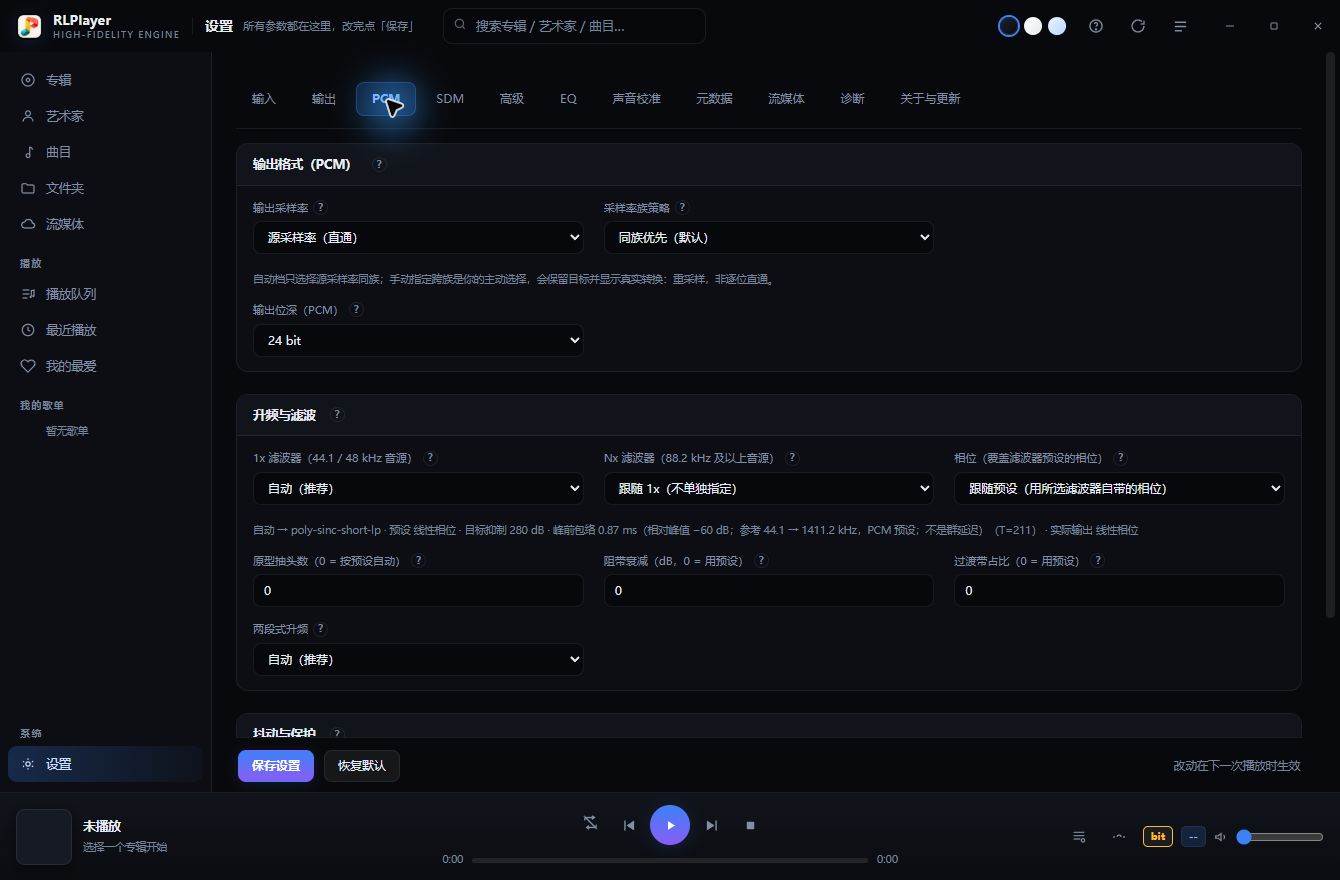
الشكل 1: RLPlayer 3.0.9 — معدل المصدر وأولوية العائلة نفسها
ثلاثة أمثلة شائعة
| المثال | طريقة الضبط والتقييم |
|---|---|
| الحفاظ على المعدل الأصلي لملف 44.1 kHz | معدل المصدر + أولوية العائلة نفسها؛ ويجب أن يعمل الجهاز الفعلي أيضاً عند 44.1 kHz. ثم راجع شروط مستوى الصوت والتمويه وEQ. |
| ترقية 44.1 kHz إلى 176.4 kHz | اختيار 176400 يدوياً، أو استخدام المستوى التلقائي العالي من العائلة نفسها على جهاز مناسب. وتعد هذه العملية إعادة أخذ عينات ضمن العائلة، وليست مروراً مباشراً للعينات. |
| إخراج 44.1 kHz صراحةً بمعدل 192 kHz | تتيح استراتيجية أولوية العائلة هذا الاختيار الإرادي؛ بينما ترفضه استراتيجية العائلة حصراً. وعند عدم دعم الجهاز لـ 192 kHz، يجب استبداله بهدف مدعوم. |
عند عدم التأكد، عدّل خياراً واحداً في كل مرة. احفظ الإعدادات أولاً، وأوقف التشغيل ثم أعده من جديد، ثم راجع معدل المصدر ومعدل الإخراج الفعلي في سلسلة الإشارة. وتؤدي استعادة الإعدادات الافتراضية إلى الرجوع إلى "معدل المصدر" و"أولوية العائلة نفسها" وإعادة تعيين الخيارات الأخرى، لذا سجّل التعديلات التي تود الاحتفاظ بها قبل الاستعادة.
الترشيح والتمويه والحماية
تصنيف 1x وNx يعتمد على الملف المصدري
يُستخدم 1x لمصادر 44.1 / 48 kHz؛ بينما يُستخدم Nx لمصادر 88.2 kHz فما فوق. ويعني اختيار Nx لـ "متابعة 1x" عدم تخصيصه بشكل مستقل. ولن يؤدي مجرد رفع المعدل المستهدف إلى التبديل الحتمي إلى Nx. وعند الحفاظ على معدل عينة المصدر دون وجود مراحل تتطلب إعادة أخذ العينات، فإن اختيار المرشح لا يعني فرضه قسراً على المسار.
البدء بالوضع التلقائي والإعدادات المسبقة أولاً
إذا لم تكن متأكداً من أين تبدأ، يمكنك استخدام طور "تلقائي (موصى به)" و"متابعة الإعداد المسبق". وستختار ترقية العينات الافتراضية الإعداد المسبق المقابل. وتتطلب المرشحات الطويلة عادةً قدراً أكبر من الحوسبة وزمن الانتظار؛ بينما تناسب المرشحات القصيرة التحقق الأولي من استقرار الجهاز والتشغيل.
| الإعدادات | الوظيفة وإرشادات الاستخدام |
|---|---|
| طور خطي | تأخير متطابق لكافة الترددات؛ وقد تظهر استجابة النبضة رنيناً قبل الذروة وبعدها. |
| طور أدنى | طاقة مركزة في البداية مع تقليل الرنين قبل الذروة؛ وتتغير علاقة الطور بين مختلف الترددات. |
| طور وسيط | يجمع بين خصائص الطور الخطي والطور الأدنى. |
| عدد تفرعات النموذج الأولي | طول المرشح. القيمة 0 تعني الضبط التلقائي وفق الإعداد المسبق؛ ويزيد الطول الأكبر من العبء الحسابي دون ضمان ملاءمة الصوت لتفضيلاتك. |
| توهين نطاق الإيقاف ونطاق الانتقال | يتحكمان في الكبت خارج النطاق وحواف النطاق الترددي؛ والقيمة 0 تعني استخدام الإعداد المسبق. وتمثل الأرقام معاملات تصميمية، ويجب النظر في الاستجابة الفعلية مع الطول ومعدل العينة معاً. |
| ترقية بمرحلتين | اختيار تلقائي وفق الإعداد المسبق أو المسار؛ ويؤدي التشغيل/التعطيل اليدوي لتجاوز الوضع التلقائي. يُنصح بالإبقاء على الوضع التلقائي أولاً. |
التمويه (Dither) وحماية قمم زيادة أخذ العينات
التمويه (Dither) هو إشارة عشوائية ضئيلة تضاف أثناء التكميم لتقليل التشويه المنتظم؛ بينما يزيح تشكيل الضوضاء جزءاً من ضوضاء التكميم إلى نطاقات ترددية أقل حساسية للأذن. ويختار auto النوع وفق عمق بت الإخراج، بينما يُستخدم none للتعطيل. ولا يعد تفعيل التمويه تمريراً مباشراً للعينات (Bit-Perfect).
تُستخدم حماية قمم زيادة أخذ العينات للكشف عن القمم التي قد تتجاوز كامل المقياس بعد الاستيفاء، وتطبيق توهين مسبق عند الحاجة. وظهور التوهين المسبق يعني أن الحماية تؤدي دورها بنجاح؛ مع بيان السبب في سلسلة الإشارة. فلا تتجاهل الحمل الزائد لمجرد إضاءة شارة Bit-Perfect.
عند التجاوز اليدوي للطور أو الطول أو نطاق الانتقال، لا تمثل البيانات الاسمية للإعداد المسبق الأصلي المرشح المعدل بصورة مباشرة. كما أن أرقام dB في الواجهة لا تعبر عن النطاق الديناميكي للـ DAC ولا عن تقييم لجودة الاستماع.
إعدادات إخراج SDM وDSD
يحول SDM الإشارة إلى تدفق بيانات 1-bit عالي التردد. ولا يمكن إتمام الإخراج الفعلي إلا إذا كان محول DAC، وبرنامج التشغيل، ووسيلة النقل تدعم مستوى DSD المستهدف. ومجرد رؤية DSD1024 في القائمة لا يعني قدرة جهازك على استقباله.
- في "الإعدادات ← الإخراج" حدد جهاز الإخراج والواجهة الخلفية، واضبط وضع الإخراج على DSD.
- ادخل إلى "الإعدادات ← SDM" لاختيار معدل البت المستهدف والحاوية. ويُفضل عموماً البدء من المستويات الأدنى التي يدعمها الجهاز صراحةً.
- استخدم DoP عند تحويل مصادر PCM إلى DSD؛ وتحقق من دعم ASIO قبل استخدام Native لمصادر DSD.
- احتفظ بالقيم الافتراضية للمرشحات ومعاملات التعديل، واحفظ الإعدادات ثم أعد التشغيل؛ وتابع في سلسلة الإشارة الحاوية الفعلية، والمعدل الفعلي، وملاحظات الحماية.
| العنصر | كيف تفهمه |
|---|---|
| Oversampling 1x/Nx | خيار مرشح زيادة أخذ العينات الخاص بجهة إخراج DSD. ويعني تركه فارغاً متابعة PCM أو 1x أعلاه وفق إيضاح الصفحة. |
| معدل البت المستهدف | الشائع هو DSD64 / 128 / 256 / 512 / 1024، مع ارتفاع أعباء المعالجة ومتطلبات الأجهزة تدريجياً. |
| DoP | تعبئة تدفق بيانات DSD داخل موجة PCM حاملة. يتطلب DSD64 موجة حاملة بتردد 176.4 kHz، وDSD128 يتطلب 352.8 kHz؛ وتتطلب المستويات الأعلى ترددات أكبر. |
| Native | الإرسال عبر قناة ASIO DSD الأصلية. ويجب أن يدعمها برنامج التشغيل؛ حيث لا يدعم وضع WASAPI المشترك كلاً من DSD / DoP. |
| عائلة المعدل والرتبة | تعديل تشكيل الضوضاء والموازنة مع الاستقرار. وقد تختلف القيمة المطلوبة عن القيمة الفعلية بعد تطبيق الحماية. |
| نقطة الانعطاف والتمويه | يؤثران في توزيع الضوضاء والنغمات الخاملة. استخدم القيم الافتراضية أولاً ما لم تكن هناك متطلبات واضحة. |
نطاق الحماية والإخراج الحالي
- يعمل مخرج 1-bit لـ Chebyshev تحت حماية الدرجة الخامسة؛ وطلب الدرجة السابعة لا يعني الإخراج الفعلي بالدرجة السابعة.
- في مسارات DSD القياسية وAHM غير التابعة لـ EC، وعند الترددات 45.1584 MHz أو 49.152 MHz مع نقطة الانعطاف الافتراضية عند 100 kHz، فإن طلب الدرجة السابعة سيعمل فعلياً بالدرجة السابعة دون التراجع الثابت إلى الخامسة. وتظل نقاط الانعطاف والمعاملات الأخرى خاضعة لحراس الاستقرار، ولا يمكن تعميم هذا الاستنتاج على أي إعداد.
- يستخدم التعديل البرمجي لـ AHM في إعداد 8 بت 256 مستوى تكميم بالضبط؛ بينما يفرض DoP ونقل ASIO 1-bit في هذا المشروع استخدام مستويين اثنين مع عرض توضيح مرافق. ولا يعني ذلك دعم الإخراج العتادي متعدد المستويات بعد.
العبرة بما يظهر في سلسلة الإشارة من الرتبة الفعلية والمعدل والمعالجة الحقيقية. فخفض الرتبة للحماية ليس فشلاً في حفظ الإعدادات؛ كما يجب التحقق المستقل من قدرة الجهاز على استقبال مستوى DSD المستهدف في الوقت الفعلي.
تشغيل ملفات DSD واختيار وسيلة النقل
المسارات الثلاثة
| هدفك | الاختيار والنتيجة |
|---|---|
| تشغيل DSF / DFF على الأجهزة العادية | إخراج PCM: فك تشفير DSD أولاً إلى PCM، ثم التشغيل وفق إعدادات PCM. ويتضمن ذلك تحويلاً ولا يعد تمريراً مباشراً لـ DSD. |
| يدعم محول DAC تقنية DoP مع الحفاظ على كود DSD الأصلي | تفعيل DirectSDM، وتطابق معدل الهدف والمصدر، والحفاظ على 0 dB، وخلو المسار من EQ/الالتفاف/تعديل القنوات. وتُتجاوز معالجة PCM والتعديل عند استيفاء الشروط. |
| دعم محول DAC وبرنامج تشغيل ASIO لنمط Native | اختيار ASIO + DSD + Native. ويجب أن يكون المصدر DSF / DFF، مع استيفاء قيود المعالجة البرمجية. |
يُستخدم Native حالياً لإخراج ملفات DSF / DFF عبر ASIO. ويمكن تحقيق مرور تام الدقة (Bit-Perfect) عند تطابق معدل المصدر والهدف؛ بينما تتضمن التحويلات بمضاعفات صحيحة مدعومة ضمن العائلة إعادة تعديل، وبالتالي تفقد التطابق بت ببت. وعند الحاجة لإخراج DSD من مصدر PCM، اختر مسار DoP.
لا يقبل تحويل DSD←DSD سوى الترقية والخفض بمضاعفات صحيحة مدعومة ضمن العائلة؛ ويتم رفض التحويل بين العائلات، أو المضاعفات غير الصحيحة، أو الأهداف غير القياسية صراحةً.
عندما يتعذر على DirectSDM الدخول في المرور المباشر
تحقق من تطابق معدل بت DSD للمصدر والهدف، وضبط مستوى الصوت البرمجي عند 0 dB، وخلو المسار من أي EQ، أو ملفات IR، أو تصحيح الغرفة، أو معالجة جهارة متكافئة، أو تعديل قنوات. وسيؤدي عدم استيفاء الشروط للعودة إلى المسار العادي مع بيان الأسباب؛ وقد يتضمن المسار العادي فك التشفير وإعادة التعديل.
عند تعذر استخدام Native
تأكد أولاً من اختيار برنامج تشغيل ASIO الصحيح في قائمة الأجهزة، وتحقق من دعم برنامج التشغيل الفعلي لـ DSD. وعندما يرفض برنامج التشغيل DSD الأصلي، قد يحاول البرنامج الرجوع إلى DoP؛ مما يتطلب أيضاً دعم الجهاز للموجة الحاملة المقابلة. وإذا رفض التحقق من المعاملات الطلب مباشرة، فعالج المشكلة وفق الشروط المحددة في الخطأ.
خيارات تحويل DSD إلى PCM
تشتمل "أداة استخلاص مصادر DSD" على خيارات FIR وIIR وCIC وغيرها؛ بينما تحدد خيارات Conversion مثل narrow وwide وXFi نطاق الترددات المحتفظ بها. وتُستخدم هذه المجموعة من الإعدادات للتحويل DSD←PCM. ولا يمر DirectSDM عبر سلسلة PCM هذه عند نجاح المرور المباشر.
يجب أن يتعرف الطرف المستقبل على DoP بصفته DSD. ولا تحاول الاستماع إلى موجة DoP الحاملة على أنها PCM عادي؛ فالأجهزة التي لا تدعم DoP قد تفك تشفيرها إلى ضوضاء عالية. وأثناء تمرير DSD المباشر بالمعدل نفسه، يجب التحكم في مستوى الصوت بأمان عبر DAC، أو مضخم سماعات الرأس، أو مضخم القدرة.
أجهزة الإخراج والتخزين المؤقت وGPU
كيف تختار بين WASAPI وASIO
| الأسلوب | سيناريوهات الاستخدام والقيود |
|---|---|
| وضع WASAPI الحصري | يتيح للمشغل حجز نقطة النهاية المستهدفة مباشرة. وهو مناسب للمرور المباشر ولإخراج الصوت عالي الدقة المعتاد؛ وقد يتم كتم أصوات النظام الأخرى على الجهاز نفسه أثناء التشغيل. |
| WASAPI المشترك | التعايش المشترك مع أصوات المتصفح والاجتماعات وغيرها. ويخضع التنسيق النهائي لتأثير إعدادات خلط Windows؛ ولا يضمن مروراً تام الدقة للعينات، ولا يدعم DoP / DSD. |
| ASIO | قناة احترافية يوفرها برنامج تشغيل الشركة المصنعة للجهاز. تأكد أولاً من اسم برنامج التشغيل وإمكانيات الجهاز؛ ويتطلب DSD الأصلي دعماً مخصصاً. |
| Null output | تشغيل المعالجة الرقمية فقط دون إخراج صوت إلى أجهزة الاستماع. ويُستخدم لمراقبة إعدادات المعالجة بهدوء، لكنه لا يثبت خروج الصوت من العتاد الحقيقي. |
التخزين المؤقت والقنوات ومستوى الصوت
كلما صغر حجم التخزين المؤقت، قل التأخير عادةً بين الأمر وصدور الصوت، لكنه يصبح أكثر عرضة لنقص البيانات (Underrun). ابدأ في التشغيل اليومي بالقيمة الافتراضية 100 ms؛ وإذا ظهر تقطع أو أصوات طقطقة، جرب 200 ms وراقب تحسن الإحصاءات. وإذا كان معدل إنتاجية الجهاز نفسه غير كافٍ، فإن زيادة التخزين المؤقت وحدها قد لا تحل المشكلة.
يجب أن يتطابق عدد القنوات مع الملف، وبرنامج التشغيل، والتوصيلات السلكية. وقد يؤدي فرض صوت ستيريو أو متعدد القنوات إلى تحويل القنوات؛ كما أن التعديل الطفيف لمستوى صوت كل قناة يغير العينات. ويُستخدم التلاشي التدريجي لمستوى الصوت للحد من التغيرات المفاجئة عند التبديل، ولا ينبغي اعتباره ضماناً لمنع كافة أصوات الفرقعة.
موضع GPU وتفسير حالته
الموضع: الإعدادات ← متقدم ← GPU. الخيارات المتاحة: تلقائي، AMD، NVIDIA، أو إيقاف. ويوجد مفتاح تشغيل GPU لالتفاف IR في صفحة معايرة الصوت. وتأتي مكتبات التشغيل مدمجة بالحزمة الكاملة؛ وتعتمد إتاحة بطاقة الرسوميات وبرامج تشغيلها على بيئة جهازك.
توفر GPU لا يعني بالضرورة استخدام الأغنية الحالية له. وتشير عقدة المعالجة الخضراء في سلسلة الإشارة إلى مشاركة GPU الفعلية في تلك المرحلة هذه المرة؛ ومن الطبيعي تماماً عدم إضاءة النقطة الخضراء عند عدم الحاجة لترقية العينات أو الالتفاف. وسيتم الرجوع تلقائياً إلى CPU عند غياب الواجهة الخلفية أو تعذر التنفيذ.
عند عدم استقرار التشغيل مع معدلات العينات العالية والمرشحات الطويلة، اخفض أولاً المعدل المستهدف أو اختر إعداداً مسبقاً قصيراً. فنطاق المراحل التي يمكن لـ GPU تسريعها محدود، ولا يمكن ضمان التشغيل الفوري لكافة الإعدادات في الوقت الفعلي.
EQ وإعدادات سماعات الرأس المسبقة
يُستخدم EQ لتعديل التوازن الترددي بصورة مقصودة، مثل تقليل طنين الترددات المنخفضة أو ضبط طابع صوت سماعات الرأس بدقة. وتتيح كل نطاق من نطاقات PEQ العشرين ضبط التردد، والكسب، وقيمة Q، والنوع؛ وكلما زادت قيمة Q، ضاق نطاق التأثير عادةً.
التأكد أولاً من دلالة التجاوز (Bypass)
يعني تحديد "تجاوز" استبعاد مجموعة PEQ بأكملها من الحسابات. بينما يعني إلغاء التحديد تفعيلها، لكن بقاء النطاقات العشرين عند 0 dB والمرحلة التمهيدية عند 0 dB في إعدادات المصنع لا يغير الصوت. وتعتمد سلسلة الإشارة على المعالجة الفعالة الحقيقية في التقييم؛ ولا يمكن الاكتفاء بمجرد "تحديد التفعيل" للجزم بتغير العينات.
خطوات الضبط اليدوي
- ابدأ أولاً بإجراء تعديل طفيف على نطاق ترددي واحد، وتجنب رفع نطاقات متعددة بشكل كبير من البداية.
- اسحب العقدة أفقياً لتعديل التردد، ورأسياً لتعديل الكسب؛ ويمكن استخدام Shift + السحب أو عجلة الفأرة لضبط Q. وانقر نقراً مزدوجاً على العقدة لإعادة التعيين.
- عند الحاجة لقيم دقيقة، أدخلها في جدول المعاملات. وبعد تحديد السطر، استخدم مفاتيح الأسهم للضبط الدقيق، مع مفتاح Shift للتسريع.
- بعد رفع النطاقات الترددية، انقر على "المرحلة التمهيدية التلقائية (منع اقتطاع القمم)" لترك هامش أمان للقمم؛ ثم راجع مستوى الصوت الإجمالي.
- تسري التعديلات فورياً وتُحفظ تلقائياً؛ ويمكنك حفظها كإعداد مسبق عند الوصول لنتيجة مرضية. واستخدم خاصية التجاوز عند المقارنة مع مراعاة فروق الجهارة.
معادل سماعات الرأس وOPRA
في "الإعدادات ← EQ ← معادل سماعات الرأس" ابحث عن طراز سماعتك المحدد، واختر المؤلف والمنحنى المستهدف المسبق، ثم طبقه وفق توجيهات الواجهة. ولا ينبغي معاملة السماعات ذات الأسماء المتقاربة أو الأجيال المختلفة أو طرق الارتداء المتباينة كطراز واحد مباشرة.
يساعد رسم المنحنى المستهدف في فهم التوجه العام للصوت، وليس نتيجة قياس ميداني لسماعتك أنت بالذات. وتوفر إعدادات قاعدة البيانات المسبقة نقطة انطلاق جيدة، مع بقاء الحاجة المحتملة للضبط الدقيق وفق إحكام الارتداء، والفروق الفردية، والذوق الشخصي.
يؤدي تطبيق EQ إلى تعديل عينات الصوت وفقدان حالة المرور المباشر (Bit-Perfect). وعند مقارنة الإعدادات المسبقة، وازن أولاً الجهارة التقريبية لتفادي الخلط بين "الصوت الأعلى" و"الصوت الأفضل".
معايرة الصوت وتصحيح الغرفة
تستخدم معايرة الصوت القياسات أو ملفات التصحيح الخارجية لتعويض انحرافات نظام التشغيل. ويتم الضبط اليدوي لسماعات الرأس في صفحة EQ؛ بينما توجد معايرة الميكروفون، وقياسات الغرفة، وملفات REW / AutoEq، وملفات IR في "الإعدادات ← معايرة الصوت".
تجهيز معايرة الميكروفون أولاً
إذا كان ميكروفون القياس مزوداً بملف معايرة من المصنع، فاستورد أولاً ملف TXT أو CSV المقابل. ويمكن إجراء القياس دون ملف معايرة، لكن النتائج ستتضمن الاستجابة الترددية للميكروفون نفسه. وتؤثر هذه المعايرة على القياس وتوليد التصحيح فقط، وليست إضافة طبقة EQ إضافية لكافة الموسيقى أثناء التشغيل.
كيف تجري قياس الغرفة
- ضع الميكروفون في موضع الاستماع الفعلي، واختر الإدخال الصحيح، ومخرج مكبر الصوت، وتخطيط القنوات. وحافظ على هدوء البيئة المحيطة أثناء القياس.
- افتح "تصحيح الغرفة ← بدء المعالج"، وحدد التخطيط وموضع الميكروفون واقرأ الخطوات بعناية.
- أكد أخيراً الجهاز، والمدة، ومستوى صوت الاختبار. وستصدر النغمة الممسوحة صوتاً حقيقياً بمستوى افتراضي -20 dBFS؛ وبعد التأكد من السلامة والبيئة المحيطة، حدد إقرار المعرفة وابدأ العملية.
- لا تشغل أي موسيقى أخرى أو أصوات إشعارات أثناء القياس؛ واستخدم زر الإلغاء في المعالج عند الحاجة للإيقاف.
- بعد الاكتمال، راجع فحص الجودة والنتائج، وولد مجموعة التصحيح للتخطيط المقابل. وبعد إعادة التشغيل، افتح سلسلة الإشارة للتأكد من تطبيقها.
التطبيق التلقائي والملفات الخارجية
يكون التطبيق التلقائي للتصحيح مفعلاً افتراضياً، ولا يُطبق إلا عند وجود مجموعة تصحيح مطابقة لتخطيط الإخراج الحالي. فعند قياس 2.0 والإخراج حالياً بنظام 5.1، لن يُفرض التصحيح الأصلي قسراً. وعند كتابة مسار ملف IR يدوياً، تكون الأولوية للملف اليدوي.
يقبل "ملف المعادل البارامتري" أسطر Filter المصدرة من برامج مثل REW / AutoEq؛ بينما يقبل "الاستجابة النبضية IR" ملفات WAV. ويمثل كلاهما صيغة تصحيح مختلفة، ويمكن تركهما فارغين بصورة مستقلة. وتجنب دمج تصحيحات متعددة دون فهم واضح للغرض منها تجنباً للتعويض المزدوج.
يتطلب نجاح تصحيح الغرفة تكامل المعدات الحقيقية، وصحة التموضع، وجودة القياس معاً. وإتمام البرنامج للحسابات لا يعني بالضرورة وصول الغرفة للنتيجة المثالية؛ كما أن التصحيح المطبق يغير العينات ولا يُعد تمريراً مباشراً (Bit-Perfect).
قيد التشغيل حالياً: الكلمات والتحليل الصوتي
صفحة المسار الفردي
انقر على الغلاف في الشريط السفلي للدخول إلى صفحة قيد التشغيل حالياً، لمراجعة تنسيق المسار الحالي، وكلمات الأغاني، والبيانات، والتحليل في مكان واحد. وتنسيق المصدر هو المواصفات الأصلية للملف، بينما تنسيق الإخراج هو المواصفات المرسلة فعلياً بعد المعالجة، ويجب النظر إلى كل منهما على حدة.
يتم تحميل بيانات AI في الخلفية، حيث يمكن للصفحة عرض الغلاف ومعلومات المسار أولاً ثم استكمال البيانات لاحقاً. وعبارة "جارٍ التنظيم" لا تعني أن تشغيل الصوت بانتظار AI.
الكلمات
يمكن استعراض كلمات الأغاني في الدرج الأيمن وصفحة المسار الفردي. وتتبع الكلمات المزودة بتوقيت زمني موضع التشغيل الحالي؛ وقد تخرج مؤقتاً عن المتابعة التلقائية بعد التمرير اليدوي ثم تعود مجدداً. وتختلف حالات: عدم وجود كلمات، وتعذر العثور على كلمات، والمقاطع الموسيقية البحتة التي تم التعرف عليها عن بعضها. وقد تشتمل النتائج عبر الإنترنت على عدم تطابق في الإصدارات، ولا يمكن ضمان صحة كل أغنية.
كيف تقرأ نتائج التحليل
| النتيجة | فيمَ تفيد في التقييم |
|---|---|
| الديناميكيات والجهارة | متابعة الديناميكيات وقيم LUFS وغيرها للتعرف على الجهارة الكلية للماستر ومدى الضغط. ولا يصح ترتيب الأنواع الموسيقية المختلفة بناءً على رقم واحد فقط. |
| القمم واقتطاعها (Clipping) | اكتشاف مؤشرات اقتراب الملف أو المعالجة من كامل المقياس؛ ولا تعادل حكماً على صوت مكبر الصوت الحقيقي. |
| عمق البت الفعال والضوضاء | وصف خصائص البيانات التي تم تحليلها، ولا يثبت جودة معدات التسجيل أو الماستر بالكامل. |
| دلائل الملفات منقوصة الجودة المضللة | يمكن استخدام تردد القطع أو الأشكال الطيفية الشبيهة بالجدار كقرائن لمزيد من التحقق، ولا يمكن إصدار حكم على مصدر كافة الملفات بناءً على نتيجة واحدة. |
مستويان لمفاتيح التشغيل
عند إيقاف المفتاح العام للوحدة في "الإعدادات ← متقدم ← التحليل الصوتي"، تختفي بطاقة التحليل في صفحة المسار ومداخلها المقابلة. وإذا أوقفت فقط "التحليل التلقائي أثناء التشغيل"، فيمكنك إعادة التحليل يدوياً في صفحة المسار. وتُخزن النتائج مؤقتاً؛ ويستهدف التحليل التلقائي المسارات المحلية، ولا يعمل تلقائياً مع البث الشبكي، والمشاركات الشبكية، ومسارات الأقراص المدمجة CD.
يقرأ التحليل الصوتي الملفات فقط دون الحاجة لتشغيل نغمات اختبار. وهو يساعد في فهم خصائص الملف، وليس حكماً تلقائياً على جودة التسجيل أو متعة الاستماع.
البيانات الوصفية وتنظيم بيانات AI
البيانات الوصفية هي "معلومات حول الموسيقى" مثل اسم المسار، والفنان، والألبوم، والسنة، والغلاف. وتعد الوسوم المحلية، واستكمال قواعد البيانات العامة، وتنظيم AI مصادر مختلفة، وقد تقع عمليات البحث عبر الإنترنت في خطأ الخلط بين الأغاني التي تحمل نفس الاسم.
الاستكمال التلقائي والتعزيز بالذكاء الاصطناعي
| الأسلوب | الشروط والاستخدام |
|---|---|
| الاستكمال التلقائي | استخدام مصادر البيانات العامة المفعلة للبحث عن الوسوم والصور. يتطلب اتصالاً بالإنترنت، لكنه لا يعني استدعاء AI في كل مرة. |
| التعزيز بالذكاء الاصطناعي | استخدام النموذج المهيأ للبحث عن المعلومات الخلفية وتنظيمها. يتطلب مفتاح Key صالحاً، واتصالاً بالخدمة، ورصيداً في الحساب. |
| التشغيل المحلي | يتم فك التشفير ومعالجة الصوت محلياً على الجهاز؛ ويمكن تشغيل الموسيقى المحلية الحالية حتى عند تعذر توفر خدمات AI. |
تهيئة الذكاء الاصطناعي (AI)
- ادخل إلى "الإعدادات ← البيانات الوصفية"، وفعل الاستكمال التلقائي والتعزيز بـ AI حسب حاجتك، ثم وسع الخيارات المتقدمة.
- الصق المفتاح Key في منطقة ربط DeepSeek، وانقر على "حفظ المفتاح"، ثم انقر على "اختبار الاتصال". وتعرض الواجهة قناعاً للرمز دون إظهار النص الصريح.
- انقر على "تحديث القائمة" لاختيار النموذج المتاح لحسابك الحالي. وإذا تعذر جلب القائمة، فاكتب معرف النموذج الصحيح يدوياً وفق توجيهات الصفحة.
- أعد فتح بيانات المسار أو الألبوم، وتابع تقدم التنظيم وملاحظات الأخطاء. وتستخدم المحتويات المكررة التخزين المؤقت عادةً، ولا يعني ذلك إعادة الاتصال بالإنترنت في كل مرة.
التكلفة وموثوقية البيانات
قد تخضع استدعاءات AI للرسوم وفق قواعد مزود الخدمة، وبناءً على الحساب والخدمة التي قمت بتهيئتها. وقد تختلف استخدامات اختيار النموذج والنموذج الافتراضي لـ search / fetch، ويجب الرجوع لتنبيهات الواجهة وسجلات الاستهلاك.
يجب التمييز بين المراجع، والروابط الخارجية، و"معارف AI" في البيانات. فالمحتوى المصنف كمعرفة للنموذج لا يعني بالضرورة دعمه بصفحات ويب خارجية؛ وعندما يتعلق الأمر بالإصدار الأول، أو المؤلف، أو تبعية الألبوم، يُرجى مطابقة اسم العمل، وقائمة المسارات، ومدتها.
يرسل التنظيم عبر الإنترنت معلومات المسار أو العمل المطلوبة لإتمام البحث إلى الخدمة المهيأة. ويُحفظ مفتاح API Key في التكوين المحلي لجهازك، فيُرجى عدم نشره علناً، أو تصويره في لقطات الشاشة، أو إرساله للآخرين مع النسخ الاحتياطية.
إعادة كتابة الوسوم والأغلفة والنسخ الاحتياطي
تعدل إعادة الكتابة جزء الوسوم في الملف الصوتي
تكتب خاصية إعادة كتابة الوسوم في صفحة البيانات الوصفية الوسوم والأغلفة المستكملة داخل الملف الصوتي نفسه. وهذه الخاصية مفعلة افتراضياً، وتوفر الصفحة خياري "معاينة إعادة الكتابة" و"تنفيذ إعادة الكتابة". ويُستخدم التحقق من البيانات الصوتية والنسخ الاحتياطي للملف الأصلي لحماية الصوت الأصلي، مع استمرار التوصية بالاحتفاظ بنسخ احتياطية مستقلة قبل العمليات الجماعية الكبرى.
- استخدم أولاً "معاينة إعادة الكتابة" على ألبوم تألفه جيداً، وطابق اسم المسار، والفنان، وتبعية الألبوم، والغلاف.
- لا تنفذ العملية إلا بعد التأكد من ملاءمة النتائج، وتجنب تحويل بيانات AI غير المؤكدة مباشرة إلى وسوم نهائية.
- إذا كان الملف للقراءة فقط، أو على قرص شبكي منقطع، أو لا يمتلك صلاحيات كتابة، فعالج مشكلات الوصول للملف أولاً.
- بعد الاكتمال، راجع معلومات المكتبة مجدداً؛ وأعد الفحص عند الضرورة. ويُحفظ النسخ الاحتياطي للملف الأصلي في دليل النسخ الاحتياطي للبيانات الوصفية.
عند غياب الأغلفة أو الصور الشخصية
تأكد أولاً مما إذا كان الملف الصوتي يحمل غلافاً مدمجاً، وما إذا كان مجلد الألبوم يحتوي على ملفات أغلفة شائعة مثل cover.jpg أو folder.jpg أو front.jpg، ثم افحص الاستكمال عبر الإنترنت والاتصال بالشبكة. ويناسب التعيين اليدوي لغلاف الألبوم تصحيح ألبومات محددة؛ وتجنب مسح كافة بياناتك الشخصية لمجرد صورة واحدة.
ما الذي يجب نسخه احتياطياً
| البيانات | تنبيهات أثناء النسخ الاحتياطي |
|---|---|
| ملفات الموسيقى | لا يمكن لفهرس المكتبة أن يحل محل النسخ الاحتياطي لملفات الصوت. وبعد إعادة كتابة الوسوم، يطرأ تغيير على ملفات الموسيقى ذاتها. |
| الإعدادات وقوائم الانتظار | الاحتفاظ بالإعدادات، وقائمة أدلة المكتبة، وقائمة الانتظار الحالية، وقوائم التشغيل، والمفضلة. |
| data والتخزين المؤقت | يحتوي على الفهارس، ومجموعات تصحيح الغرفة وغيرها؛ ويعد نسخ الدليل بأكمله أضمن وسيلة لحماية البيانات المرتبطة. |
| تهيئة AI والخوادم | قد تشتمل على مفاتيح Key، أو أسماء مستخدمين، أو كلمات مرور. ويجب حفظ النسخ الاحتياطية الخاصة بالنقل بعناية، وعدم إرسالها مباشرة عند تقديم الملاحظات. |
بعد الانتقال إلى كمبيوتر آخر، قد تختلف أحرف محركات الأقراص، وأجهزة الصوت، وبرامج تشغيل ASIO. فتحقق أولاً من أجهزة الإخراج ومسارات الموسيقى قبل بدء التشغيل.
الموسيقى الشبكية: الإدخال والالتقاط
جلب الموسيقى من خادم الموسيقى الخاص بك
تتيح صفحة "الإعدادات ← البث الشبكي" إضافة خوادم Navidrome / Subsonic أو Emby. أدخل عنوان الخادم متضمناً http:// أو https://، واسم المستخدم، وكلمة المرور، ثم احفظ واختبر الاتصال. ويمكن حفظ خوادم متعددة مع تفعيل خادم واحد في اللحظة نفسها؛ ويجب أن يتمكن جهازك من الوصول إلى الخادم.
البث إلى أجهزة UPnP أو DLNA
- تأكد من وجود الكمبيوتر ومشغل البث الشبكي أو السماعة أو التلفزيون على شبكة محلية يسهل الاتصال المتبادل فيها، مع تفعيل الطرف الآخر لوظيفة العرض UPnP / DLNA.
- أعد اكتشاف الأجهزة في صفحة البث الشبكي، وحدد الهدف، وانقر على "بث المسار الحالي". ويمكن أيضاً استخدام مدخل البث في صفحة المسار الفردي.
- تابع مرحلة التشغيل، ووحدة العرض المستهدفة، وحالة النقل، وعدد بايتات التزويد. فظهور الجهاز المكتشف لا يعني بالضرورة أنه بدأ في استلام البث وتشغيله.
- أوقف البث قبل التبديل مجدداً إلى الجهاز المحلي، وأعد التحقق من موضع الإخراج.
يدعم البرنامج حالياً البث القياسي عبر UPnP / DLNA؛ وتمت إزالة NAA نهائياً. ولا يعد AirPlay أو البروتوكولات الخاصة بالمصنعين نفس بروتوكول UPnP، ومجرد وجود شعار AirPlay لا يثبت التوافق. وللاطلاع على بيانات البث وما إذا كان هناك تحويل، راجع سلسلة الإشارة الحالية وحالة النقل الفعلية.
تساعد إقرارات قدرات UPnP وأدلة جلب التدفق في تقييم مواصفات الاستقبال، لكنها لا تتيح الفحص المباشر لمستوى الصوت الداخلي أو EQ أو إعادة أخذ العينات الثانوية داخل الجهاز. وعند ظهور "لم يتم جمع الأدلة" فلا تعتبر ذلك إثباتاً لتطابق تام بت ببت من البداية للنهاية.
التقاط الإدخال وحلقة التكرار (Loopback)
تُستخدم "الإعدادات ← الإدخال" لالتقاط الميكروفون، أو دخل الخط (Line In)، أو حلقة تكرار النظام. الخيار المتاح حالياً هو إدخال WASAPI؛ ويعني [none] عدم الالتقاط. وبعد تحديد جهاز الإدخال، وإزاحة القنوات، والتخزين المؤقت، ومدة التسجيل، ابدأ/أوقف العملية وفق إرشادات الصفحة.
عند ترك مسار الإخراج فارغاً، يُنشأ ملف التسجيل تلقائياً وفق إعدادات البرنامج الافتراضية. وراقب عدد الإطارات الملتقطة، والوقت، والذروة، وRMS، وحالات الفائض/النقص، وافحص الملف بعد الانتهاء. ويرسل الاستماع المباشر المحتوى الملتقط إلى الإخراج؛ وقد يؤدي اقتراب استماع الميكروفون من مكبرات الصوت إلى حدوث صفير حاد (Acoustic Feedback)، لذا اخفض الصوت وتأكد من التوصيلات قبل الاستخدام.
غياب الصوت والتشغيل المتقطع
غياب الصوت: تضييق نطاق الاحتمالات بالترتيب
- تأكد أولاً من تشغيل العتاد، وصحة التوصيلات واختيار الإدخال؛ وافحص ما إذا كان الشريط السفلي في وضع الكتم، أو كان مستوى الصوت البرمجي والعتادي منخفضاً للغاية.
- تأكد من تقدم شريط التشغيل، ومن ظهور أي رسائل خطأ. ولن يصدر إخراج Null output أي صوت إلى الأجهزة.
- انتقل إلى "الإعدادات ← الإخراج" لفحص الجهاز والواجهة الخلفية الفعلية. فبعد فصل جهاز USB وإعادة توصيله، قد تتغير نقطة النهاية الأصلية.
- إذا كان الجهاز محجوزاً في وضع حصري، فأنهِ التشغيل العادي في المشغلات الأخرى أولاً، أو انتقل إلى الوضع المشترك؛ وتجنب فتح تطبيقات متعددة في الوضع الحصري في الوقت نفسه.
- ارجع أولاً إلى PCM، ومعدل عينة المصدر، وعمق البت الذي يدعمه الجهاز، وصوت الستيريو. وعند مواجهة رفض لعائلة معدل العينة، اختر الاستراتيجية بوضوح وفق الفصل 6.
- إذا استمر الفشل بعد إعادة التشغيل، فاحتفظ بالسجلات وأرسل ملاحظاتك وفق الفصل التالي. وتجنب إرسال شكوى مجردة مثل "لا يوجد صوت" دون إرفاق معلومات الخطأ والجهاز.
التقطع أو أصوات الفرقعة أو عدم دقة السرعة
قد تنجم هذه الظواهر عن عدم كفاية إنتاجية الجهاز، أو نقص التخزين المؤقت، أو عجز برنامج التشغيل أو المعالجة عن الملاحقة، ولا يمكن عزوها جميعاً إلى اقتطاع القمم الرقمي. ابدأ برفع التخزين المؤقت من 100 ms إلى 200 ms، وخفض المعدل المستهدف، واستخدام إعداد مسبق أقصر للمرشح، ثم راقب تحسن الأخطاء والعدادات.
يمكنك إيقاف GPU مؤقتاً ثم إعادة اختبار الملف نفسه، للمساعدة في تمييز مشكلات الواجهة الخلفية. عدل عنصراً واحداً فقط في كل مرة، وسجل ما إذا كان هناك تحسن. فالمرشحات الطويلة أو معدلات DSD الفائقة قد تتجاوز قدرات جهازك في الوقت الفعلي.
إعادة بدء التشغيل الحصري فجأة من البداية
عند استمرار عدم استجابة تدفق الجهاز، قد يتم تفعيل الحماية والرجوع إلى وضع WASAPI المشترك وإعادة التشغيل من البداية. وفي هذه الحالة لا يعود المرور المباشر (Bit-Perfect) مضموناً؛ وتابع في السجلات سطور STARVING وFALLBACK_SHARED. كما يجب أن يتوافق معدل الوضع المشترك مع استراتيجية عائلة معدل العينة الحالية، مع الإبلاغ عن أي قيود جديدة عند الحاجة.
الفحص المخصص لـ DSD
تأكد من أن DAC يدعم فعلياً المعدل المستهدف، أو موجة DoP الحاملة، أو Native. ولا ينقل وضع WASAPI المشترك بيانات DSD؛ ويتطلب Native استخدام برنامج تشغيل ASIO يدعم DSD الأصلي. ولا تعد تنسيقات ISO / DST مرادفة لملفات DSF العادية، وعند ظهور تنبيه بعدم الدعم، حولها أولاً إلى تنسيقات مسارات مدعومة ومفصولة.
السجلات والتشخيص والملاحظات الفورية
حفظ معطيات المشكلة القابلة للتكرار أولاً
دون تنسيق الملف، وزمن التشغيل، واسم الجهاز، والواجهة الخلفية، ووضع الإخراج، والمعدل المستهدف، والظاهرة المحددة بدقة. مثل: "DAC معين، WASAPI حصري، ملف FLAC بمعدل 44.1 kHz، تحديد يدوي عند 192 kHz، ظهور خطأ فور الضغط على تشغيل". وبالنسبة للمشكلات الصوتية، وضح أيضاً ما إذا كانت المشكلة تزول بعد الإيقاف المؤقت، أو تبديل الأغنية، أو إعادة التشغيل.
تقديم الملاحظات من داخل البرنامج
- ادخل إلى "الإعدادات ← التشخيص". اختر النوع، واكتب العنوان، والوصف التفصيلي، وخطوات إعادة تكرار المشكلة.
- انقر على "معاينة ما سيتم إرساله أولاً"، لمراجعة بيانات التشخيص والمعلومات الشخصية المدخلة.
- بعد التأكيد، انقر على "إرسال الملاحظات". وسيرفق البرنامج معلومات تشخيصية تشمل الإصدار، والنظام، والجهاز، والإعدادات، ونهاية السجلات، مع إخفاء البيانات الحساسة تلقائياً.
- تابع نتيجة الإرسال. ولا يعني الإرسال الناجح إلا ظهور إشعار بنجاح الرفع؛ وفي حالات غياب الاعتماد أو فشل الشبكة، قد تُحفظ محلياً على جهازك، وتوضح النتيجة المسار المحلي local ونوع الخطأ.
- عند الحاجة للتسليم اليدوي، توجه إلى موقع الملف المحلي الموضح في النتيجة للعثور على السجل. وتجنب إرسال ملفات التكوين الأصلية التي تحتوي على مفاتيح API Key.
مصطلحات شائعة في السجلات
| السجل | كيف تفهمه |
|---|---|
| START/END | بداية جلسة تشغيل معينة ونهايتها. ويمثل سطر الخطأ error في END قرينة مهمة لتحديد سبب الفشل؛ ولا يعني انتهاء الجلسة بحد ذاته وجود عطل. |
| RATE_FAMILY_BLOCKED | عدم توافق معدل المصدر والهدف الفعلي مع استراتيجية عائلة معدل العينة الحالية، وتجب مراجعة الاستراتيجية والهدف. |
| EXPLICIT_REJECT/RATEPROBE_EMPTY | عدم دعم المستوى المحدد يدوياً، أو عدم اكتمال استكشاف إمكانيات الجهاز بدقة؛ ولا يمكن اعتباره نجاحاً تلقائياً. |
| DEVICE_IN_USE/DEVICE_LOST | انشغال الجهاز بتطبيق آخر، أو خروج نقطة نهاية الجهاز الحالي عن الخدمة. |
| STARVING/FALLBACK_SHARED | استمرار عدم كفاية الإنتاجية والرجوع للوضع المشترك؛ ويجب النظر في الوقت والمعدل الفعلي ومعلومات التخزين المؤقت معاً. |
| PLAY_ABORT | انقطاع التشغيل بسبب طلب تشغيل أو إيقاف جديد قبل بث أي إطار صوتي، فتحقق أولاً من ترتيب العمليات. |
المعاينة لا تعني الإرسال التلقائي. وتجنب نشر دليل تكوين جهازك بالكامل علناً على الإنترنت؛ كما أن إخفاء البيانات الحساسة لا يغنيك عن مراجعة المعلومات الخاصة التي دونتها بنفسك في العنوان والنص ولقطات الشاشة.
التحديث والنسخ الاحتياطي ومشاكل الواجهة الشائعة
قبل التحديث وبعده
تعرض "الإعدادات ← حول والتحديثات" الإصدار الحالي مع إمكانية فحص التحديثات. وتجلب مرحلة التنزيل ملفات البرنامج بناءً على الفروق وتتحقق من صحتها؛ وبعد اكتمال التنزيل أعد تشغيل التطبيق وفق توجيهات الصفحة. وعند تعذر وصول الشبكة لمصدر التحديث، يمكن استخدام حزمة الإصدار الرسمي الكاملة من مصدر موثوق.
يهدف التحديث عبر الإنترنت إلى استبدال ملفات البرنامج مع حماية البيانات الشخصية. ومع ذلك يُوصى قبل التحديث بأخذ نسخة احتياطية من إعداداتك وقوائمك ومجموعات التصحيح الخاصة بك. وعند استخدام الحزمة الكاملة في دليل جديد، احتفظ بالدليل القديم حتى إتمام نقل البيانات ومراجعة المسارات قبل اتخاذ قرار التنظيم.
واجهة فارغة أو فشل بدء التشغيل
تحقق أولاً مما إذا كان فك ضغط الحزمة الكاملة قد تم بنجاح، وما إذا كان كل من WebView2Runtime وWebView2Loader.dll موجودين ولم تقم برامج الأمان بعزلهما. ويُفضل إعادة فك ضغط الحزمة الكاملة الموثوقة في دليل عادي قابل للكتابة، وتجنب تنزيل ملفات DLL عشوائياً من مواقع مجهولة. ويمكن لسجل التشغيل launcher.log المساعدة في تحديد موضع توقف عملية البدء.
تم حفظ الإعدادات لكن لم يطرأ أي تغيير
تأكد أولاً من النقر على "حفظ الإعدادات"، ثم أوقف التشغيل وأعده من جديد. وأعد فتح الإعدادات لمطابقة القيم، وراجع القيمة الفعلية في سلسلة الإشارة بدلاً من الاكتفاء بالنظر إلى القائمة المنسدلة. وتؤدي استعادة الإعدادات الافتراضية إلى مسح التفضيلات الشخصية، لذا دون المعاملات الضرورية أولاً.
تأخر ظهور نتائج AI أو الصور
ميز أولاً بين ثلاثة أمور: إمكانية قراءة الملف المحلي، والوصول إلى الشبكة، وصلاحية الحساب. بالنسبة لـ AI، افحص المفتاح Key، واختبار الاتصال، والنموذج، والرصيد؛ وبالنسبة للأغلفة، افحص الصور المدمجة بالملف وصور الدليل. وقد لا يُحدث البحث في الخلفية والتخزين المؤقت الصفحة الحالية فوراً، فلا تخلط بين انتظار البيانات وعطل الصوت.
مقارنة الإصدارات
يتيح النقر بزر الفأرة الأيمن على المسار الدخول إلى مقارنة الإصدارات. ويجب أن تكون المقارنة لنفس العمل الموسيقي أو نفس المسار؛ فعند تباعد التسجيلات، أو اختلاف عمليات المونتاج، أو التفاوت الكبير في المدة، قد تصبح المحاذاة ونسبة التشابه غير كافيتين. وتُستخدم النتائج لملاحظة الفروق، ولا يمكن الاعتماد على درجة واحدة لتحديد الماستر الأفضل بشكل قاطع.
تجنب حذف كافة الإعدادات أو ملفات الموسيقى لمجرد استكشاف مشكلة في صفحة واحدة. احتفظ بمعطيات الحالة أولاً، ثم أجرِ خطوات تحقق قابلة للاسترجاع مع تعديل عنصر واحد فقط في كل مرة.
اختصارات لوحة المفاتيح والتنسيقات الشائعة
اختصارات لوحة المفاتيح
تمت مراجعة الاختصارات التالية وفق البرمجة الحالية للواجهة. وعند تركيز المؤشر داخل مربعات الإدخال، أو القوائم المنسدلة، أو حقول النصوص، لن تعترض غالبية اختصارات التشغيل إدخال النصوص؛ كما تتوفر لأسطر PEQ المحددة عمليات خاصة بها عبر مفاتيح الأسهم.
| المفتاح | طريقة التنفيذ |
|---|---|
| المسافة | تشغيل / إيقاف مؤقت |
| ←/→ | المسار السابق / المسار التالي |
| Shift+←/→ | ترجيع / تقديم 5 ثوانٍ |
| ↑/↓ | زيادة / خفض مستوى الصوت بمقدار 1 dB |
| n/p/s | التالي / السابق / إيقاف |
| l | الكلمات |
| i | سلسلة الإشارة |
| Ctrl+F | التركيز على البحث العام |
| Esc | إغلاق الدرج، أو صفحة المسار، أو النوافذ المنبثقة، أو العودة للمستوى الأعلى حسب الترتيب الحالي |
تنسيقات الملفات الشائعة
| الفئة | الملفات الشائعة |
|---|---|
| PCM والتنسيقات غير المنقوصة الشائعة | WAV وFLAC وAIFF وALAC / M4A وWavPack وغيرها؛ وتعتمد المواصفات الدقيقة على الملف وجهاز الإخراج. |
| التنسيقات منقوصة الجودة الشائعة | MP3 وAAC وOGG / Vorbis وOpus وغيرها، وتتم معالجتها عبر أدوات فك التشفير المدمجة بالحزمة. |
| DSD | DSF وDFF؛ وتتيح الاختيار بين التحويل إلى PCM، أو DoP، أو Native وفق قدرات الجهاز. ولا تعد ملفات DST المضغوطة وصور أقراص ISO مرادفة لملفات DSD المفصولة والمدعومة. |
| CUE | تعرض المسارات وتشغلها بالتكامل مع صورة الملف الصوتي الفعلي؛ ولا يمكن التشغيل بنسخ ملف CUE دون وجود الملف الصوتي. |
عند ظهور تنبيه بعدم دعم تنسيقات ISO / SACD-ISO / DST، يمكن استخدام أدوات مناسبة لاستخراجها أولاً إلى ملفات DSF / DFF مدعومة. ويعتمد التوافق في مسارات الأقراص المدمجة CD على محرك الأقراص والتنفيذ المحدد، ولا ينبغي اعتباره ضماناً رسمياً للنسخ الدقيق لكافة محركات الأقراص.
ملفات البيانات وقنوات إرسال الملاحظات
فيما يلي أسماء بيانات البرنامج الشائعة، لتسهيل النسخ الاحتياطي واستكشاف المشكلات. وتعد المواقع الفعلية المحددة في دليل التشغيل الحالي ونتائج التشخيص هي المرجع؛ وتجنب تعديلها يدوياً أثناء كتابة البرنامج فيها.
| الملف أو الدليل | الغرض والاستخدام |
|---|---|
| rlplayer-settings.conf | الإعدادات العامة. |
| rlplayer-library.conf | قائمة أدلة الموسيقى. |
| rlplayer-playlist.txt | قائمة الانتظار الحالية؛ وهي منفصلة عن قوائم التشغيل المحفوظة. |
| rlplayer-savedqueues.conf | قوائم التشغيل المسماة وترتيبها. |
| rlplayer-favs.json | المفضلة. |
| rlplayer-peq.txt | معاملات PEQ الحالية. |
| rlplayer-llm.conf | تهيئة ربط AI، وتتضمن مفاتيح سرية، فيُرجى حفظها بعناية. |
| rlplayer-sources.conf | تهيئة خوادم الموسيقى الشبكية، وقد تتضمن بيانات اعتماد. |
| data/covercache/artistimg | فهرس المكتبة، ومجموعات تصحيح الغرفة، ومختلف ملفات التخزين المؤقت للصور. |
| rlplayer-meta/backups | بيانات إعادة كتابة الوسوم والنسخ الاحتياطية للملفات الأصلية. |
| rlplayer-playback.log/launcher.log | سجلات التشغيل والبدء. |
| recordings | دليل تسجيلات الالتقاط عند عدم تحديد مسار مخصص. |
الأدوات والتحليل دون اتصال
تُستخدم الأدوات tools المدمجة بالحزمة الكاملة للتشخيص والقياس. ويُفضل للمستخدم العادي الاعتماد على الواجهة. ويعد خيار --analyze في rtaplay معالجة دون اتصال دون فتح أجهزة الصوت؛ ويجب الاطلاع على إرشادات المساعدة للأدوات والمعاملات الأخرى قبل استخدامها، وتجنب توجيه إشارات اختبار غير معروفة مباشرة إلى مكبرات الصوت أو سماعات الرأس قيد الاستخدام.
الاتصال والترخيص
مجموعة QQ للمتابعين والملاحظات: 895816505 تتبع المشكلات: https://github.com/okhuoyanyan/RLPlayer-feedback/issues الصفحة الرئيسية للمشروع: https://rlplayer.rainlain.com
مدخل تقديم الملاحظات داخل البرنامج: الإعدادات ← التشخيص. ويمكن المعاينة قبل الإرسال؛ وعند الفشل راجع النتائج المحفوظة محلياً. وتتوفر قائمة التراخيص والمكونات الخارجية داخل الحزمة الرسمية في ملفات LICENSE وTHIRD-PARTY-NOTICES.txt وOPRA-NOTICE.txt.