
目录 · 23 章
| 你想做什么 | 先看哪里 |
|---|---|
| 尽快开始听歌 | 第 1 章 安装与首次播放 |
| 不改动原始样本 | 第 5 章 理解逐位直通 |
| 选择升频与采样率 | 第 6–8 章 PCM 与滤波 |
| 播放或输出 DSD | 第 9–10 章 SDM 与 DSD 源 |
| 调耳机或房间的声音 | 第 12–13 章 EQ 与声音校准 |
| 找音乐、管曲库 | 第 3 章 查找音乐与管理曲库 |
| 没有声音 / 断续 | 第 18 章 没有声音与断续播放 |
常用音频词语
| 词语 | 大白话解释 |
|---|---|
| PCM | 常见的数字音频表示方法。WAV、FLAC 等文件解码后通常按这条路径播放。 |
| 采样率 | 每秒记录多少个声音样本。44.1 kHz 就是每秒 44,100 个。 |
| 位深 | 一个样本可用多少位数字表示。提高输出位深不会补回原文件没有的细节。 |
| DSD 与 SDM | DSD 是高频率的 1-bit 音频;SDM 是把音频变成这类码流的调制处理。 |
| 后端 | 程序把声音交给设备的通道,例如 WASAPI、ASIO。 |
| DoP 与 Native | 两种运送 DSD 的方式。DoP 借 PCM 格式包装,Native 通过 ASIO 原生通道。 |
| DSP | 数字声音处理,包含升频、音量、EQ、卷积等。 |
提高采样率、阶数或滤波器长度,不等于一定更好听。先保证设备支持且播放稳定,再比较自己的实际需要。
安装与首次播放
准备正式发布版
下载完整的 win64 ZIP,解压后双击 RLPlayer.exe。请完整保留同目录的运行库、WebView2Runtime、解码器、data 和 tools,不要只复制一个 EXE。
正式发布版自带界面运行时、FFmpeg 解码器及 GPU 相关运行库,不需要另装 ROCm、解码包或开发工具。设备仍需要正常工作的显卡驱动和声卡驱动;使用 ASIO 时需要设备厂商提供的 ASIO 驱动。
建议放在你能正常写入的普通目录,例如非系统盘的 RLPlayer 文件夹。设置与缓存写在程序目录附近,不宜直接放在需要管理员写入权限的 Program Files 中。
第一次播放按这个顺序
- 启动 RLPlayer.exe,按界面提示添加音乐文件夹;也可以到“设置 → 高级 → 本地音乐库”添加目录。
- 打开“设置 → 输出”,先选择实际连接的 DAC、声卡或音箱。不要只凭“默认设备”猜测声音会去哪里。
- 选择 PCM 输出。需要和系统其他声音共存,可选 WASAPI 共享;需要直连设备,可选 WASAPI 独占或合适的 ASIO 驱动。
- 在“设置 → PCM”保留“源采样率(直通)”与“同族优先(默认)”,点击“保存设置”。
- 先降低功放、耳放或有源音箱的硬件音量,再在专辑页打开一张专辑并播放。逐步调到舒适音量。
- 查看底栏的播放进度、实际输出规格与状态。需要了解具体处理,打开信号链。
怎样才算启动成功
可以看到曲库页面;设备列表出现目标设备;播放后进度正常前进,状态没有错误。初次扫描大曲库或访问网络资料可能需要等待,扫描时仍可浏览页面。
独占模式播放期间,其他程序可能无法使用同一设备。窗口右上角 × 只隐藏到托盘;真正退出请右键托盘图标 → 退出。
认识界面与设置
| 区域 | 怎么用 |
|---|---|
| 左侧导航 | 专辑、艺术家、曲目、文件夹与流媒体负责找音乐;播放队列、最近播放、我的最爱与我的歌单负责整理播放。 |
| 顶部搜索 | 按专辑、艺术家或曲名查找。Ctrl+F 可直接进入搜索框。 |
| 中间内容区 | 显示专辑详情、曲目表、设置页或正在播放页面。 |
| 底部控制条 | 播放/暂停、上一首/下一首、停止、进度、音量、播放模式和当前状态。点击封面进入单曲页。 |
| 右侧抽屉 | 查看队列或歌词;可收起,给内容区腾出空间。 |
| 信号链 | 查看源格式、实际输出、经过的处理和逐位直通判定。快捷键 i 可打开。 |
设置页各自负责什么
| 页签 | 用途 |
|---|---|
| 输入/输出 | 输入用于采集;输出用于选择播放后端、设备、声道、缓冲和响度处理。 |
| PCM/SDM | PCM 管输出采样率、位深和升频;SDM 管 DSD 输出率、封装和调制。 |
| 高级 | 主题、语言、GPU、本地曲库目录和音频分析开关。 |
| EQ/声音校准 | EQ 用于手动调音与耳机预设;声音校准用于测量、麦克风校准和外部校正文件。 |
| 元数据/流媒体 | 元数据补全与 AI 接入;网络音乐服务器和 UPnP 投放。 |
| 诊断/关于与更新 | 提交反馈、预览诊断内容;查看版本和检查更新。 |
多数设置点击“保存设置”后,从下一次播放开始生效。PEQ 的参数调整会即时更新并自动保存;语言等即时操作以页面提示为准。
查找音乐与管理曲库
专辑与艺术家
专辑页适合按封面找唱片。点击封面进入详情,再选择“播放整张”或“加入队列”。“加入队列”把曲目放到现有列表末尾,适合在不中断当前曲目的情况下安排接下来听什么。
艺术家页按人物或团体查看专辑与曲目。封面、头像和在线资料有各自的加载过程;暂时缺图不代表音频文件不能播放。
曲目与文件夹
曲目页适合按标题搜索、排序或右键操作。行内“+”可把一首曲目加入队列。右键可以查看详情、加入播放队列,或进入版本对比等入口。
文件夹页用于按磁盘路径浏览。刚添加但还没扫描进索引的音乐,也可以从文件夹中定位。CUE 分轨会按曲目区间显示,原音频文件仍可是一整个文件。
添加与重新扫描
- 到“设置 → 高级 → 本地音乐库”。
- 填入实际音乐目录,点“添加目录”。多个位置可分别加入。
- 文件增加、移动或标签变化后,按需要点击“重新扫描全部”。
- 若结果不对,先检查目录是否仍存在、网络盘是否已连接,再检查文件格式。
收藏与最近播放
使用曲目旁的收藏按钮,把常听曲目放进“我的最爱”。“最近播放”用于找回刚听过的内容;长期保存一组播放顺序,请使用“我的歌单”。
曲库记录的是文件位置。换盘符、移动文件夹或更换电脑后,需要确认原路径仍有效,并重新添加或扫描目录。复制索引并不会同时复制音乐文件。
播放队列与我的歌单
播放队列是一张有顺序的列表,当前播放位置在其中移动。加入、删除和排序都围绕这张列表进行。歌单则是保存下来的队列,可供以后重新打开。
| 想做的事 | 操作 |
|---|---|
| 加入单首 | 曲目行点“+”,或右键 → 加入播放队列;队列页也有“+ 添加曲目”。 |
| 加入整张专辑 | 专辑详情 → 加入队列。想立即从整张专辑开始听,选播放整张。 |
| 移除一首 | 队列行点“×”,或右键 → 从队列移除。 |
| 重排顺序 | 队列排序菜单选择标题、艺术家、专辑、时长、年份、反转或随机打乱等动作。 |
| 撤销排序 | 排序后出现“撤销排序”;再次加入、删除等结构变化后,这次撤销可能不再可用。 |
| 清空 | 点击清空队列并确认。 |
| 保存以后再听 | 保存为歌单并命名,之后从左侧“我的歌单”打开。 |
播放模式
底栏播放模式在顺序播完停止、专辑/列表循环、单曲循环、随机播放之间切换。随机播放与“把队列随机打乱”是两个入口:前者设置播放模式,后者直接改变当前列表顺序。
保存与恢复
当前队列和已保存歌单会写到本机,重新启动后可恢复。CUE 曲目的起止区间也属于保存内容。备份整个程序数据目录时请同时保留队列和歌单配置。
小练习:把三首曲目加入队列,按标题排序,然后撤销排序,再保存成一个测试歌单。确认“队列顺序”和“正在播放的曲目”是两个不同概念。
理解逐位直通
bit-perfect 表示没有改变所讨论路径中的音频样本。它描述数据是否改动,不是音质评分。EQ、音量衰减或升频是有目的的处理;使用这些功能时显示“非 bit-perfect”属于正常结果。
PCM 逐位直通需要同时满足
- 实际输出采样率与源相同。选择“源采样率”只是提出请求,还要看设备最终实际使用的率。
- 软件音量为 0 dB;没有实际生效的声道增益、延迟、混音、路由或等响度处理。
- 抖动/噪声整形选 none,ReplayGain 关闭;没有生效的 EQ、IR、自动房间校正或预衰减。
- 输出位深不低于源有效位深。16 bit 样本无损补零到 24 bit,不等于降低精度;24 bit 降到 16 bit 则改变数据。
- 使用能够直连设备的路径。WASAPI 共享经过系统混音,不能据此保证逐位直通。
使用一键直通按钮
“设置 → 输出 → 切到 bit-perfect 直通”会调整相关设置。从非 0 dB 音量切换时,程序会确认是否同时设为 0 dB。0 dB 表示不再软件衰减,可能明显变响;先降低硬件音量。拒绝音量调整后,其他设置仍可改变,但不一定得到逐位直通。
以状态和原因为准
底栏徽标与信号链会区分逐位直通、已处理、DSD 直通、有损源或尚未确认等状态。信号链还会列出重采样、音量、抖动、预衰减、EQ 等原因。源/输出格式相同,仍不足以单独证明样本未改。
MP3、AAC 等文件在压缩时已经丢失信息。后面的链路即使没有额外改动,也不能把它们恢复成原始无损录音。
DirectSDM 的 DSD 同速率直通要另看 DSD 条件。PCM→DSD 或 DSD 重新调制均改变码流,不属于原始样本逐位直通。
PCM 采样率与三种策略
先认清两组采样率
常见的 44.1 kHz 系列包括 44.1、88.2、176.4、352.8、705.6 kHz;48 kHz 系列包括 48、96、192、384、768 kHz。44.1→176.4 是同族,44.1→192 是跨族。只要率变了,同族也仍然是重采样。
| 策略 | 自动选择时 | 手动指定跨族时 |
|---|---|---|
| 同族优先 默认 | 只自动选择源文件同族档位;没有可用同族档时提示原因。 | 允许明确指定的目标,但设备必须支持;显示真实重采样。 |
| 严格同族 | 只允许同族;不能满足时拒绝。 | 拒绝。手动目标不能绕过限制。 |
| 兼容重采样 | 先选同族;没有可用同族档时允许跨族回退。 | 校验策略与设备能力后使用目标;转换会如实显示。 |
输出采样率怎么选
| 选项 | 含义 |
|---|---|
| 源采样率(直通) | 尽量保持源率;仍需设备能力与当前族策略允许。它不是对逐位直通的单独保证。 |
| 自动(按族策略选最高) | 在族策略允许范围内,选择设备支持的高档位。 |
| 跟随系统 | 以系统混音率作为选择参考,再受族策略和最终实际输出校验约束。 |
| 明确数字目标 | 例如 176400 或 192000 Hz。代表主动指定,不会因设备不支持而悄悄改成别的手动目标。 |
共享模式下,Windows 最终可能固定使用系统混音率。程序会再检查这个实际率;若不符合当前策略,可能拒绝播放。此时应选择合适的独占档位,或明确切换为兼容重采样,而不是误认为“没有声音就是文件坏了”。
PCM 设置实例
位置:设置 → PCM。下图是 3.0.9 正式包同源构建的真实窗口,仅供 PCM 默认状态与控件布局参考。本文操作说明对应 3.0.10;此图不展示新版 SDM 实现。
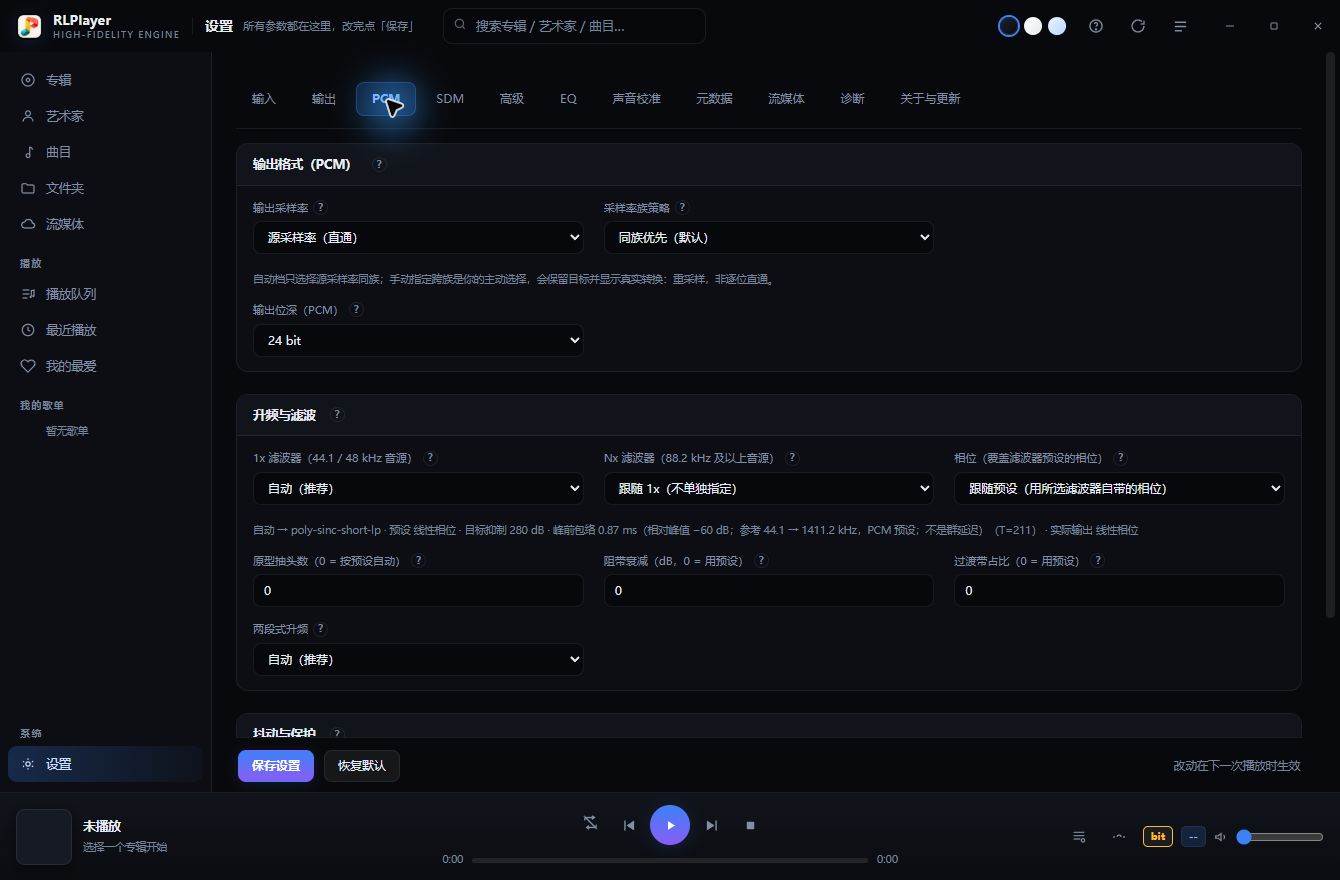
图 1 RLPlayer 3.0.9 源采样率与同族优先
三个常见例子
| 例子 | 怎样设置与判断 |
|---|---|
| 保留 44.1 kHz 文件的原率 | 源采样率+同族优先;实际设备也应为 44.1 kHz。再检查音量、抖动和 EQ 等条件。 |
| 44.1 kHz 升到 176.4 kHz | 手动选择 176400,或在合适设备上使用同族自动高档。属于同族重采样,非逐位直通。 |
| 44.1 kHz 明确输出 192 kHz | 同族优先允许这个主动选择;严格同族会拒绝。设备不支持 192 kHz 时应换支持的目标。 |
不确定时一次只改一项。先保存、停止并重新播放,再到信号链核对源率与实际输出率。恢复默认会回到“源采样率”和“同族优先”,也会重置其他设置,使用前先记下自己需要保留的调整。
滤波 抖动与保护
1x 与 Nx 是按源文件分类
1x 用于 44.1/48 kHz 源;Nx 用于 88.2 kHz 及以上源。Nx 选择“跟随 1x”表示不单独指定。不是把目标设得越高,就一定切到 Nx。保持源采样率且没有需要重采样的环节时,选了滤波器也不代表它会强行参与。
先用自动与预设
不确定从哪里开始,可用“自动(推荐)”及“跟随预设”相位。默认升频会选择相应预设。长滤波器通常需要更多计算与等待时间;短滤波器适合先确认设备和播放稳定。
| 设置 | 作用与使用建议 |
|---|---|
| 线性相位 | 各频率延迟一致;其脉冲响应可能在峰值前后都有振铃。 |
| 最小相位 | 能量更靠前、减少峰值前振铃;各频率的相位关系会改变。 |
| 混合相位 | 在线性与最小相位特性之间组合。 |
| 原型抽头数 | 滤波器长度。0 代表按预设自动;更长会增加计算量,不保证声音更适合你。 |
| 阻带衰减与过渡带 | 控制带外抑制和频带边缘;0 使用预设。数字是设计参数,实际响应要结合长度与采样率。 |
| 两段式升频 | 自动按预设或路径选择;手动开启/关闭会覆盖自动。先留自动。 |
抖动与过采样峰值保护
抖动是量化时加入的微小随机信号,用于降低规则失真;噪声整形把部分量化噪声移到较不敏感的频段。auto 会按输出位深选型,none 用于关闭。打开抖动就不再逐位直通。
过采样峰值保护用于发现插值后可能超过满幅的峰值,并在需要时预衰减。出现预衰减属于保护在起作用;信号链会给出原因。不要为了点亮逐位直通徽标而忽视过载。
手动覆盖相位、长度或过渡带后,原预设的标称数据不能直接代表修改后的滤波器。界面的 dB 数字也不是 DAC 动态范围或听感优劣评分。
SDM 与 DSD 输出设置
SDM 将信号转换为高频率 1-bit 码流。只有 DAC、驱动和传输方式支持目标 DSD 档位时,才能真正输出。单纯在列表中看到 DSD1024,不代表你的设备能接收。
- 在“设置 → 输出”选择输出设备与后端,并把输出模式设为 DSD。
- 进入“设置 → SDM”选择目标比特率和封装。一般先从设备明确支持的较低档位开始。
- PCM 源转换为 DSD 时使用 DoP;DSD 源使用 Native 前需核对 ASIO 支持。
- 保留滤波器与调制参数默认值,保存后重新播放;查看信号链的实际封装、实际速率与保护说明。
| 项目 | 怎样理解 |
|---|---|
| Oversampling 1x/Nx | DSD 输出侧自己的过采样滤波选择。留空时按页面标注跟随 PCM 或上面的 1x。 |
| 目标比特率 | 常见 DSD64/128/256/512/1024,对应处理负担和设备要求逐步提高。 |
| DoP | 把 DSD 码流装进 PCM 载波。DSD64 需要 176.4 kHz 载波,DSD128 需要 352.8 kHz;更高档位要求更高。 |
| Native | 经 ASIO 原生 DSD 通道发送。驱动必须支持;WASAPI 共享不支持 DSD/DoP。 |
| 调制器族与阶数 | 改变噪声整形与稳定性取舍。请求值和保护后的实际值可能不同。 |
| 拐点与抖动 | 影响噪声分布与空闲音。没有明确需求时先使用默认值。 |
当前保护与输出范围
- Chebyshev 的 1-bit 输出采用 5 阶保护运行;请求 7 阶并不意味着实际按 7 阶输出。
- 标准 DSD 与 AHM 的非 EC 路径,在 45.1584 MHz 或 49.152 MHz、默认 100 kHz 拐点下,请求 7 阶会实际按 7 阶运行,不再固定退到 5 阶。其他拐点与参数仍受稳定性守卫约束,不能把这一结论扩展到任意设置。
- AHM 软件调制在 8 bit 设置下使用恰好 256 个量化电平;DoP 与本项目的 ASIO 1-bit 传输仍强制使用二电平,并显示说明。这不表示已支持硬件多电平输出。
以信号链中的实际阶数、速率和处理为准。保护降阶不是界面保存失败;设备能否实时接收目标 DSD 档位仍需单独确认。
播放 DSD 文件与选择传输
三条路径
| 你的目标 | 选择与结果 |
|---|---|
| 普通设备播放 DSF/DFF | 输出 PCM:先把 DSD 解码为 PCM,再按 PCM 设置播放。使用了转换,不是 DSD 直通。 |
| DAC 支持 DoP 且保持 DSD 原码 | 开启 DirectSDM,目标与源同速率,保持 0 dB、无 EQ/卷积/声道改动。满足条件时跳过 PCM 与调制。 |
| DAC 和 ASIO 驱动支持 Native | 选择 ASIO+DSD+Native。源须为 DSF/DFF,并满足软件处理限制。 |
Native 目前用于 DSF/DFF 的 ASIO 输出。源与目标同速率时可逐位直通;支持的同族整数倍速率转换会重新调制,因此不再逐位一致。PCM 源需要输出 DSD 时选择 DoP 路径。
DSD→DSD 转换只接受支持的同族整数倍升降速;跨族、非整数倍或非标准目标会明确拒绝。
DirectSDM 没有进入直通时
检查源与目标 DSD 位率是否一致、软件音量是否 0 dB、是否仍有 EQ、IR、房间校正、等响度或声道处理。条件不满足会回到普通路径并给出原因;普通路径可能包含解码与重新调制。
Native 不能使用时
先确认设备列表选的是正确 ASIO 驱动,并核对驱动实际 DSD 支持。驱动拒绝原生 DSD 时,程序可能尝试 DoP 回落;仍要求设备支持相应载波。参数校验直接拒绝时,按错误中指出的条件处理。
DSD 转 PCM 的选项
“DSD 源抽取器”包含 FIR、IIR、CIC 等选择;Conversion 的 narrow、wide、XFi 决定保留的频带范围。这组设置用于 DSD→PCM。DirectSDM 成功直通时不走这条 PCM 链。
DoP 在接收端必须被识别为 DSD。不要把 DoP 载波当普通 PCM 试听;不支持 DoP 的设备可能把它解成噪声。DSD 同速率直通时,音量应在 DAC、耳放或功放上安全控制。
输出设备 缓冲与 GPU
WASAPI 与 ASIO 怎么选
| 方式 | 适用场景与约束 |
|---|---|
| WASAPI 独占 | 让播放器直接占用目标端点。适合直通与常规高保真输出;播放期间同设备上的系统声音可能被静音。 |
| WASAPI 共享 | 与浏览器、会议等声音共存。最终格式受 Windows 混音设置影响;不保证逐位直通,不支持 DoP/DSD。 |
| ASIO | 设备厂商驱动提供的专业通道。先确认驱动名和设备能力;原生 DSD 还需专门支持。 |
| Null output | 只运行数字处理,不向音频设备播放。可用于安静地观察处理设置,但不能证明真实硬件已经出声。 |
缓冲 声道与电平
缓冲越小,操作到出声的延迟通常越低,也越容易欠载。日常播放先从默认 100 ms 开始;出现断续、啵啵声时可试 200 ms,并观察统计是否改善。若设备本身吞吐不够,仅增大缓冲不一定解决。
声道数需要与文件、驱动和接线匹配。强制立体声或多声道可能引入声道转换;每声道音量微调也会改变样本。音量渐变用来降低切换时的突变,不应把它当作防止所有爆音的保证。
GPU 的位置与判读
位置:设置 → 高级 → GPU。可选自动、AMD、NVIDIA 或关闭。IR 卷积的 GPU 开关在声音校准页。运行库随完整包提供;显卡和驱动是否可用仍由本机环境决定。
可用 GPU 不等于当前曲目一定用了 GPU。信号链的绿色处理节点表示这一次该环节实际由 GPU 参与;不需要升频或卷积时,绿点不亮也正常。后端缺失或不可执行会回退 CPU。
高采样率与长滤波器跑不稳时,先降低目标率或选择短预设。GPU 能加速的环节有范围,不能保证所有设置都能实时播放。
EQ 与耳机预设
EQ 用于有目的地改变频率平衡,例如减少低频轰鸣或微调耳机音色。20 段 PEQ 的每段可设频率、增益、Q 与类型;Q 越高,作用范围通常越窄。
先确认旁路的含义
勾选“旁路”表示整组 PEQ 不参与计算。未勾选表示启用,但出厂 20 段全为 0 dB、前级 0 dB 时不改变声音。信号链按实际有效处理判断;不能简单把“勾了启用”当作样本一定被改动。
手动调整流程
- 先从一个频段的小幅调整开始,不要一开始把多段大幅提升。
- 水平拖节点改变频率,垂直拖动改变增益;Shift+拖动或滚轮可调 Q。双击节点复位。
- 需要精确数值时在参数表中输入。选中行后用方向键微调,Shift 加速。
- 提升频段后点“自动前级(防削波)”,给峰值留余量;再检查总体音量。
- 调整即时生效并自动保存;满意后可保存为预设。对比时使用旁路并注意响度差异。
耳机 EQ 与 OPRA
在“设置 → EQ → 耳机 EQ”搜索自己的具体耳机型号,选择作者与目标曲线预设,再按界面操作应用。相近名字、不同代次或不同佩戴方式的耳机,不应直接当成同一款。
目标曲线示意帮助理解大致走向,不是你这副耳机的现场测量结果。数据库预设提供起点,实际佩戴密封、个体差异和个人喜好仍可能需要微调。
生效的 EQ 会改变音频样本,非逐位直通。比较预设时先匹配大致响度,避免把“更响”误当成“更好”。
声音校准与房间校正
声音校准用测量或外部校正文件补偿播放系统的偏差。耳机手调在 EQ 页;麦克风、房间测量、REW/AutoEq 文件与 IR 在“设置 → 声音校准”。
先准备麦克风校准
若测量麦克风带有出厂校准文件,先导入对应的 TXT 或 CSV。没有校准文件也能测,但结果会包含麦克风自身频响。该校准只影响测量和校正生成,不是播放时给所有音乐额外加一层 EQ。
房间测量怎么做
- 把麦克风放在实际听音位置,选择正确的输入、扬声器输出与声道布局。测量期间保持环境安静。
- 打开“房间校正 → 开始向导”,按向导选择布局、摆麦并阅读各步骤。
- 最后确认设备、时长与测试电平。扫频会真实出声,默认 -20 dBFS;确认安全和周围环境后,勾选知情确认并开始。
- 测量期间不要播放其他音乐或通知声;需要停止时使用向导的中止操作。
- 完成后查看质检与结果,生成对应布局的校正集。重新播放后,打开信号链确认是否已应用。
自动应用与外部文件
自动应用校正默认开启,只在存在与当前输出布局匹配的校正集时挂载。测的是 2.0、现在却按 5.1 输出时,不会硬套原校正。手动填写 IR 文件时,以手动文件为准。
“参数 EQ 文件”接受 REW/AutoEq 等导出的 Filter 行文本;“脉冲响应 IR”接受 WAV。两者是不同校正表示,可分别留空。避免不清楚用途就叠加多个校正,以免重复补偿。
房间校正需要真实设备、摆位和测量质量共同成立。软件完成计算不等于房间一定达到理想效果;已应用的校正会改变样本,不是逐位直通。
正在播放 歌词与音频分析
单曲页
点击底栏封面进入正在播放页面,集中查看当前曲目的格式、歌词、资料和分析。源格式是文件本来的规格,输出格式是处理后实际送出的规格,两者应分开看。
AI 资料采用后台加载,页面可以先显示封面与曲目信息,资料随后补入。“整理中”不是音频播放正在等待 AI。
歌词
歌词可在右侧抽屉与单曲页查看。有时间轴的歌词会跟随当前播放位置;手动滚动后可能暂时离开跟随,再恢复。没有歌词、未检索到歌词和已识别的纯音乐是不同状态。在线结果可能存在版本不匹配,不能保证每首都正确。
分析结果怎么读
| 结果 | 可以帮助判断什么 |
|---|---|
| 动态与响度 | 观察动态、LUFS 等信息,了解母带整体响度与压缩程度。不同音乐类型不宜只按一个数字排名。 |
| 峰值与削波 | 发现文件或处理可能接近满幅的线索;不等于判断真实扬声器声音。 |
| 有效位深与噪声 | 描述被分析数据的特征,不证明录音设备或母带的全部质量。 |
| 假无损线索 | 频谱截止或砖墙形状可作进一步核对的线索,不能凭一个结果宣判所有文件来源。 |
开关有两层
“设置 → 高级 → 音频分析”中的模块总开关关闭后,单曲页分析卡与相关入口不显示。只关闭“播放时自动分析”,仍可在单曲页手动重新分析。结果会缓存;自动分析针对本地曲目,流媒体、网络共享和 CD 音轨不自动运行。
音频分析只读文件,不必播放测试音。它帮助了解文件特征,不是对唱片品质或听感的自动裁决。
元数据与 AI 资料整理
元数据是曲名、艺术家、专辑、年份、封面等“关于音乐的资料”。本地标签、公开数据库补全和 AI 整理是不同来源,网上搜索到的内容仍可能认错同名歌曲。
自动补全与 AI 增强
| 方式 | 条件与用途 |
|---|---|
| 自动补全 | 使用已启用的公开数据源查找标签与图片。需要联网,但不等于每次都调用 AI。 |
| AI 增强 | 使用配置的模型检索并整理背景资料。需要有效 Key、服务连接与账户额度。 |
| 本地播放 | 解码与声音处理在本机完成;AI 服务不可用时仍可播放已有本地音乐。 |
配置 AI
- 进入“设置 → 元数据”,按需要启用自动补全和 AI 增强,展开高级选项。
- 在 DeepSeek 接入区域粘贴 Key,点击“保存 Key”,再点“测试连接”。界面只显示掩码,不回显明文。
- 点击“刷新列表”选择当前账号能使用的模型。取不到列表时,按页面提示手工填写正确模型 ID。
- 重新打开曲目或专辑资料,观察整理进度与错误提示。重复内容通常使用缓存,不代表每次都重新联网。
费用与资料可信度
AI 调用可能按服务商规则收费,具体取决于你配置的账号和服务。模型选择与 search/fetch 的默认模型可能各有用途,应以界面提示和用量记录为准。
资料中的引用、外链和“AI 知识”要区别看待。标为模型知识的内容不等于已经得到外部网页支持;涉及首发、作者或专辑归属时,请核对作品名称、曲目表和时长。
在线整理会把完成检索所需的曲目或作品信息交给配置的服务。API Key 保存在本机配置中,请勿公开、截图或随备份发给他人。
标签写回 封面与数据备份
写回会改音频文件的标签部分
元数据页的标签写回会把补全的标签和封面写进音频文件本身。当前功能默认启用,页面提供“预览写回”和“执行写回”。音频数据校验与原文件备份用于保护原始音频,仍建议在大批量操作前保存自己的独立备份。
- 先在一张熟悉的专辑上使用“预览写回”,核对曲名、艺术家、专辑归属和封面。
- 确认结果适合后再执行,不要把不确定的 AI 资料直接当成正确标签。
- 若文件只读、在断开的网络盘或没有写入权限,先处理文件访问问题。
- 完成后重新查看曲库信息;必要时重新扫描。原文件备份保存在元数据备份目录。
封面或头像缺失时
先确认音频文件是否带内嵌封面,专辑目录是否有 cover.jpg、folder.jpg、front.jpg 等常见封面文件,再检查在线补全和网络。手动设置专辑封面适合修正明确的专辑;不要为了一张图就清空全部个人数据。
备份什么
| 数据 | 备份时的注意点 |
|---|---|
| 音乐文件 | 曲库索引不能代替音频文件备份。标签写回之后,音乐文件自身也发生变化。 |
| 设置与队列 | 保留设置、曲库目录列表、当前队列、歌单和收藏。 |
| data 与缓存 | 包含索引、房间校正集等;整目录备份最容易保全关联数据。 |
| AI 与服务器配置 | 可能含 Key、用户名或密码。自己的迁移备份应妥善保管,对外反馈不要直接发送。 |
迁移电脑后,盘符、音频设备与 ASIO 驱动可能不同。先核对输出设备和音乐路径,再开始播放。
网络音乐 输入与采集
从自己的音乐服务器取音乐
“设置 → 流媒体”可添加 Navidrome/Subsonic 或 Emby 服务器。填写带 http:// 或 https:// 的服务器地址、用户名和密码,保存并测试连接。可保存多台,同一时刻启用一台;本机必须能访问服务器。
推送到 UPnP 或 DLNA 设备
- 确认电脑和数播、音箱或电视位于可互相访问的局域网,对方已开启 UPnP/DLNA 渲染功能。
- 在流媒体页重新发现设备,选定目标,点击“推送当前曲”。也可使用单曲页的推送入口。
- 查看运行阶段、目标渲染器、传输状态与供源字节数。设备被发现,不等于已经取流播放。
- 停止投放后再切回本地设备,并重新核对输出位置。
当前支持标准 UPnP/DLNA 投放;NAA 已移除。AirPlay、厂商私有协议与 UPnP 不是同一协议,只有 AirPlay 标志不能证明兼容。投放数据与是否转换,查看当前信号链和实际传输状态。
UPnP 能力声明与取流证据可以帮助判断接收规格,不能直接检查设备内部的音量、EQ 或二次重采样。显示“未取证”时不要当成已经证明端到端逐位一致。
输入采集与回环
“设置 → 输入”用于麦克风、线路输入或系统回环采集。当前可选 WASAPI 输入;[none] 表示不采集。选定输入设备、声道偏移、缓冲与录制时长后,按页面操作开始/停止。
输出路径留空时按程序默认生成录音文件。观察采集帧数、时间、峰值、RMS 和溢出/欠载状态,结束后检查文件。直通监听会将采集内容送到输出;麦克风监听靠近音箱可能形成啸叫,使用前降低音量并确认接线。
没有声音与断续播放
没有声音 按顺序缩小范围
- 先确认硬件开机、接线和输入选择正确;检查底栏是否静音、软件和硬件音量是否过低。
- 确认播放进度是否前进,以及错误提示是否出现。Null output 不会向设备出声。
- 到“设置 → 输出”检查实际设备和后端。USB 设备重新插拔后,原端点可能已经变化。
- 若设备被独占占用,先结束其他播放器的正常播放,或切换共享模式;不要同时打开多个独占实例。
- 先回到 PCM、源采样率、设备支持的位深与立体声。遇到采样率族拒绝时,按第 6 章明确选择策略。
- 重新播放仍失败,保留日志并按下一章提交反馈。不要只发“没声音”而没有错误和设备信息。
断续 啵啵声或速度不对
这类现象可能来自设备吞吐不足、缓冲欠载、驱动或计算赶不上,不能一概归为数字削波。先把缓冲从 100 ms 增到 200 ms,降低目标率,使用较短滤波预设,再观察错误与计数是否改善。
可以把 GPU 暂时关闭后复试相同文件,帮助区分后端问题。每次只改一项,并记录是否改善。长滤波器或高倍率 DSD 可能超出本机实时能力。
独占播放突然重来
设备流持续无响应时可能触发保护,回退 WASAPI 共享并从头重播。此时不再保证逐位直通;看日志中的 STARVING 和 FALLBACK_SHARED。共享率还要符合当前采样率族策略,必要时会报告新的限制。
DSD 专项检查
确认 DAC 真的支持目标速率、DoP 载波或 Native。WASAPI 共享不承载 DSD;Native 要使用支持原生 DSD 的 ASIO 驱动。ISO/DST 不是普通 DSF 的同义词,遇到不支持提示时先转换为受支持的分轨格式。
日志 诊断与一键反馈
先保存能复现的现场
记下文件格式、播放时间、设备名、后端、输出模式、目标率和具体现象。例如“某 DAC,WASAPI 独占,44.1 kHz FLAC,手动 192 kHz,点播放后立即报错”。音频问题还应说明暂停、切歌或重开后是否恢复。
程序内反馈
- 进入“设置 → 诊断”。选择类型,填标题、详细描述和复现步骤。
- 点击“先看会发送什么”,检查诊断预览和个人填写内容。
- 确认后点击“提交反馈”。程序会附上版本、系统、设备、设置与日志尾等诊断信息,并进行脱敏。
- 查看提交结果。只有显示上传成功才表示已发送;无凭据或网络失败时可能保存在本地,结果会给出 local 路径与错误。
- 需要手动交付时,按结果提供的本地文件位置找到记录。不要发送含 API Key 的原配置。
日志里常见词语
| 记录 | 怎样理解 |
|---|---|
| START/END | 一次播放的开始与结束。END 的 error 是定位失败的重要线索;结束本身未必是故障。 |
| RATE_FAMILY_BLOCKED | 源率与实际目标不符合当前采样率族策略,需核对策略和目标。 |
| EXPLICIT_REJECT/RATEPROBE_EMPTY | 手动档不被支持,或设备能力没探测清楚;不能当成自动成功。 |
| DEVICE_IN_USE/DEVICE_LOST | 设备被占用,或当前设备端点不可用了。 |
| STARVING/FALLBACK_SHARED | 持续吞吐不足与共享回退;需同时看时间、实际率和缓冲信息。 |
| PLAY_ABORT | 尚未播出一帧就被新的播放或停止请求打断,先检查操作顺序。 |
预览不会自行提交。不要把本机完整配置目录直接公开上传;诊断脱敏也不能代替你检查自己在标题、正文和截图中写入的私人信息。
更新 备份与常见界面问题
更新前后
“设置 → 关于与更新”显示当前版本并可检查更新。下载阶段会按文件差异获取程序文件并校验;下载完成后按页面提示重启应用。网络无法访问更新源时,可使用可信来源的完整正式发布版。
在线更新的目标是替换程序资产并保护个人数据。更新前仍建议备份自己的设置、歌单和校正集。使用新目录的完整包时,保留旧目录,完成数据迁移和路径核对后再决定如何整理。
界面空白或启动失败
先检查完整包是否解压成功,WebView2Runtime 和 WebView2Loader.dll 是否仍在、是否被安全软件隔离。优先重新解压可信完整包到普通可写目录,不要随意从未知网站下载 DLL。启动日志 launcher.log 可帮助判断启动过程卡在哪。
设置保存了却没变化
先确认点击了“保存设置”,然后停止并重新播放。重新打开设置核对值,查看信号链实际值而不是只看下拉。恢复默认会清掉个性设置,应先记下必要参数。
AI 或图片迟迟没有结果
先区分本地文件可读、网络可达与账号有效这三件事。AI 检查 Key、连接测试、模型与额度;封面检查文件内嵌图和目录图。后台检索与缓存有时不会马上更新当前页面,不能把资料等待误判成音频故障。
对比版本
曲目右键可进入版本对比。比较对象应是同一作品或同一首曲目;不同录音、剪辑或时长差异过大时,对齐与相似度可能不足。结果用于观察差异,不能凭单一分数决定哪个母带一定更好。
不要为了排查一个页面问题就删除全部设置或音乐文件。先保留现场,再做能恢复、一次只改变一项的验证。
常用快捷键与格式
快捷键
以下按当前界面脚本核对。输入框、下拉框或文本区域获得焦点时,大部分播放快捷键不会接管文字输入;PEQ 选中行也有自己的方向键操作。
| 按键 | 操作 |
|---|---|
| 空格 | 播放/暂停 |
| ←/→ | 上一首/下一首 |
| Shift+←/→ | 后退/前进 5 秒 |
| ↑/↓ | 音量增加/减少 1 dB |
| n/p/s | 下一首/上一首/停止 |
| l | 歌词 |
| i | 信号链 |
| Ctrl+F | 聚焦全局搜索 |
| Esc | 按当前层级关闭抽屉、单曲页、弹窗或返回上级 |
常见文件格式
| 类别 | 常见文件 |
|---|---|
| PCM 与常见无损 | WAV、FLAC、AIFF、ALAC/M4A、WavPack 等;具体规格仍取决于文件与输出设备。 |
| 常见有损 | MP3、AAC、OGG/Vorbis、Opus 等,由包内解码器处理。 |
| DSD | DSF、DFF;按设备选择转 PCM、DoP 或 Native。DST 压缩和 ISO 镜像不等于受支持的普通 DSD 分轨文件。 |
| CUE | 配合实际音频镜像进行分轨展示与播放;只复制 CUE 而没有音频文件不能播放。 |
ISO/SACD-ISO/DST 遇到不支持提示时,可先用合适工具提取为受支持的 DSF/DFF。CD 路径的兼容性依赖光驱和具体实现,不宜把它当作所有光驱都已覆盖的正式抓轨保证。
数据文件与反馈渠道
以下是常见程序数据名称,便于备份和排查。以当前运行目录和诊断结果给出的实际位置为准;不要在程序写入期间手工修改。
| 文件或目录 | 用途 |
|---|---|
| rlplayer-settings.conf | 普通设置。 |
| rlplayer-library.conf | 音乐目录列表。 |
| rlplayer-playlist.txt | 当前播放队列;与已保存歌单分开。 |
| rlplayer-savedqueues.conf | 命名歌单及顺序。 |
| rlplayer-favs.json | 收藏。 |
| rlplayer-peq.txt | PEQ 当前参数。 |
| rlplayer-llm.conf | AI 接入配置,可能含密钥,妥善保管。 |
| rlplayer-sources.conf | 网络音乐服务器配置,可能含凭据。 |
| data/covercache/artistimg | 曲库索引、校正集与不同图片缓存。 |
| rlplayer-meta/backups | 标签写回相关数据与原文件备份。 |
| rlplayer-playback.log/launcher.log | 播放与启动日志。 |
| recordings | 未指定路径时的采集录音目录。 |
工具与离线分析
完整包中的 tools 用于诊断与测量。一般用户优先使用界面。rtaplay 的 --analyze 是离线处理,不打开音频设备;其他工具及参数应先查看各自帮助,不要把未知测试音直接送到正在使用的音箱或耳机。
联系与许可
粉丝和反馈 Q 群:895816505 问题跟踪:https://github.com/okhuoyanyan/RLPlayer-feedback/issues 项目主页:https://rlplayer.rainlain.com
程序内反馈入口:设置 → 诊断。提交前可先预览;失败时查看本地保存结果。许可与第三方组件清单见正式包内 LICENSE、THIRD-PARTY-NOTICES.txt 与 OPRA-NOTICE.txt。